
问题:新版 Office 为什么装不上
安装微软 Office 时,可能遇到各种异常,导致安装无法正常完成。资料指出,很多这类问题的根源是旧版本 Office 没有被卸载干净:旧版组件或残留信息仍在系统中,新版本的安装过程就会出错。
遇到这种情况,除了重装操作系统,还可以先尝试用官方工具把旧版 Office 清理干净,再重新安装。
方案:微软官方 Office 专用卸载工具
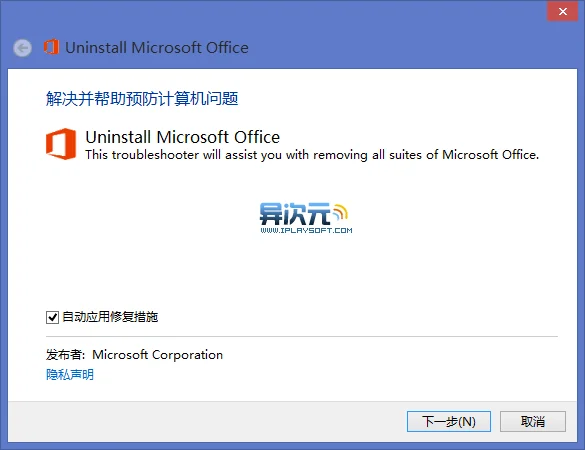
针对上述问题,微软发布了一整套 Office 专用卸载工具。它的作用有两层:
- 彻底卸载 Office;
- 清理卸载后残留的垃圾文件与相关信息。
这套工具按 Office 版本分别提供,资料提到的覆盖范围包括:
- Office 2003
- Office 2007
- Office 2010
- Office 2013
- Office 365
因此使用前需要先确认自己此前安装的是哪个版本,再选择对应版本的工具,而不是随意拿一个版本的工具通用。
适用场景与判断思路
可以把这款工具视为一种排查手段,而不是日常卸载的首选。资料给出的判断条件比较明确:
- 正在安装新版本 Office,并且安装过程出错,或出现难以解释的异常;
- 此前在这台电脑上安装过 Office;
- 常规卸载后问题依旧存在。
如果同时符合这几条,说明旧版残留是值得优先排查的方向,可以尝试用对应版本的官方卸载工具清理后再安装。
反之,如果此前从未安装过 Office,或者问题与安装无关,那么这款工具就不是针对性的解决办法。
资料未覆盖的限制
原资料只说明了工具的用途、版本覆盖范围和适用场景,没有提供具体操作步骤、界面说明、命令行参数、系统兼容性要求,也没有给出下载地址。因此实际使用前,应通过微软官方渠道获取对应版本的工具,并以官方说明为准。
另外,这类工具的目标是彻底清除 Office 及其残留,属于比较彻底的处理方式。执行前应确认当前没有正在使用、且无法重新安装的 Office 相关数据或配置。资料本身没有涉及备份问题,这一条属于使用前的常识性提醒。
常见问题
问:这款工具能解决所有 Office 安装错误吗?
不能这样理解。资料只是指出,旧版 Office 卸载不干净是导致安装异常的常见原因之一,工具针对的是这一类原因。其他原因造成的安装失败,资料没有涉及。
问:应该选哪个版本的工具?
按此前安装过的 Office 版本选择。资料列出的范围是 2003、2007、2010、2013 和 Office 365,各版本有各自的专用工具。
问:清理之后还需要做什么?
按资料的原意,清理残留后即可重新尝试安装新版本 Office。资料没有描述额外的后续步骤。
小结
当旧版 Office 卸载不干净、进而导致新版安装出错时,微软官方的 Office 专用卸载工具是一个值得先尝试的排查手段。它的价值在于按版本彻底卸载并清理残留,覆盖从 Office 2003 到 Office 2013、Office 365 的多个版本。使用时需选对版本,并通过官方渠道获取工具。
交流与讨论 0
还没有公开留言,欢迎补充使用经验或提出问题。
写留言