
软件截图
5 张 · 点击查看大图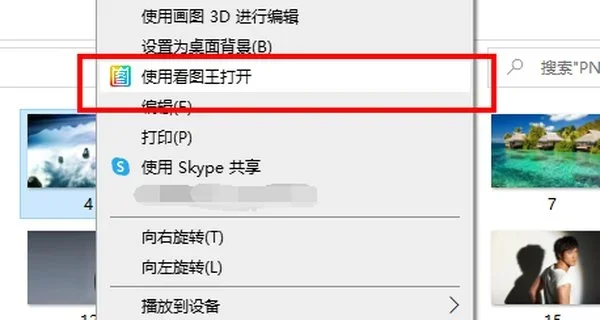
软件介绍
2345看图王电脑版是一款面向需要频繁查看大量图片的用户的Windows看图软件。它既能打开JPG、PNG、GIF、BMP、TIFF等常见格式,也能直接预览PSD、RAW、AI、SVG等专业文件,无需先转格式;同时内置简单的图片编辑、批量处理和文档查看功能,适合日常看图、素材整理和轻度修图场景。
主要功能
- 多格式看图:常规图片格式可直接打开,PSD、RAW、AI、SVG等专业文件也能直接预览,系统文件夹中还可显示这类文件的缩略图内容。
- 图片管理:缩略图可一次性铺开整个文件夹,配合鸟瞰图定位大图局部,并提供全屏、幻灯片等查看模式。
- 多标签页与快捷键:支持同时打开多张图片进行对照;Ctrl+O打开、Ctrl+P打印、空格翻页等快捷键贴合主流看图工具习惯。
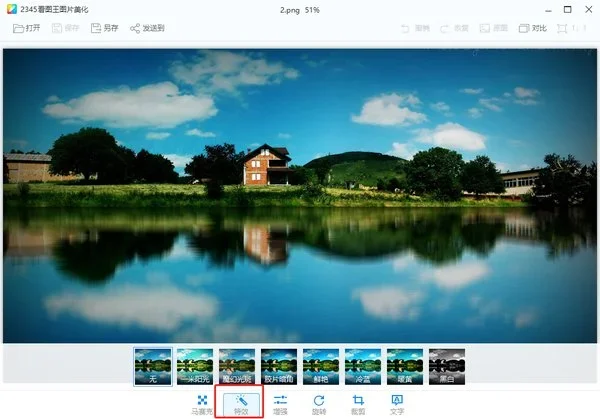
- 图片编辑:通过右键菜单可调用美化滤镜、马赛克、添加文字水印、裁剪旋转、尺寸调整等工具;美化窗口左侧提供可实时预览的滤镜缩略图,底部工具栏还有裁剪、增强、旋转、边框、文字等选项。
- 尺寸调整与裁剪:修改图片尺寸时可输入目标宽高,锁定比例可避免变形,保存方式可选体积较小或质量优先;裁剪功能预置自由裁剪、正方形、标准屏幕、屏幕壁纸及一寸、二寸证件照等比例。
- 批量处理:在图片管理界面勾选多张图片后,可批量转换格式、批量重命名、批量压缩。
- 智能抠图与证件照:可一键分离人物或物品背景并导出透明底PNG,一寸二寸证件照可按模板排版后直接打印。
- 打印与文档阅读:高级打印支持一张纸排多张图;还可查看PDF、OFD文档和CAD图纸,绘图类文件支持标注测量。
- 界面与显示:提供简约白和极简黑两套配色,可随喜好切换;新版加入滚轮上下滚动看图、平级文件夹穿透浏览,翻看漫画时不必逐个打开文件夹。
使用方法
- 下载安装包后双击运行,按提示选择安装位置完成安装,首次启动后主界面中央有打开图片按钮。
- 如果电脑已关联其他看图软件,也可在图片文件上点右键,选择使用看图王打开。
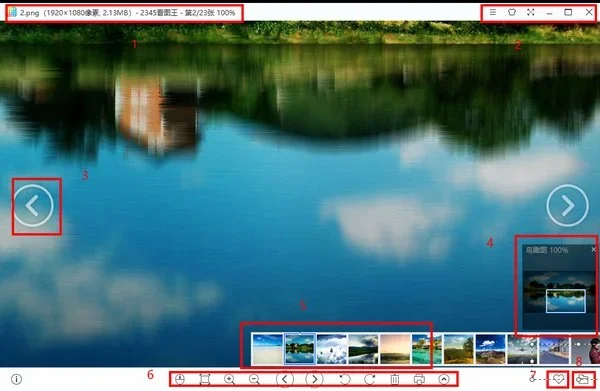
- 打开图片后,顶部一排显示图片名称、格式、尺寸和缩放比;鼠标移到图片左右两侧会变成箭头,点击可切换上一张或下一张;右下角是鸟瞰图和缩略图条。
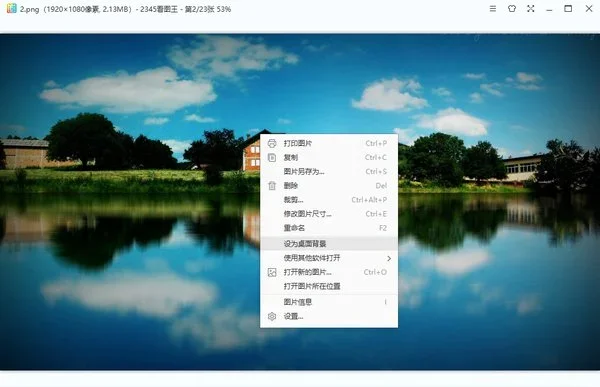
- 在图片上点右键可调出常用操作菜单,打印图片、图片另存为、裁剪、修改图片尺寸、重命名等功能集中在这里。
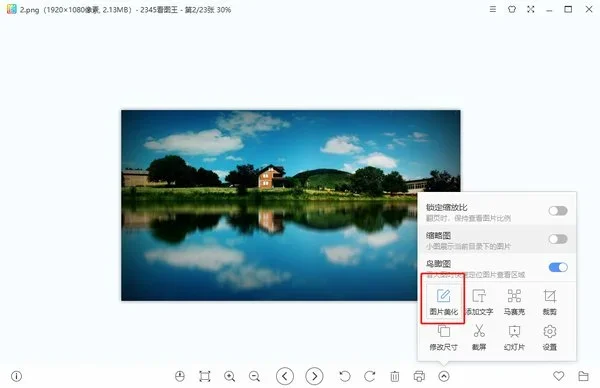
- 点界面右下角的更多按钮,可展开图片美化、添加文字、添加马赛克、裁剪、截屏、幻灯片等功能入口。
- 进入图片美化窗口后,左侧是滤镜缩略图,可实时预览效果;底部工具栏还有裁剪、增强、旋转、边框、文字等选项,调好后点左上角保存。
- 需要调整分辨率时打开修改图片尺寸,输入目标宽高数值,锁定比例可避免图片变形,保存方式可选体积较小或质量优先。
- 裁剪功能中预置了自由裁剪、正方形、标准屏幕、屏幕壁纸以及一寸二寸证件照等比例,拖动选区四周的方框调整范围,确认后保存即可。
- 图片较多时可用图片管理界面:左侧按文件夹和格式分类,中间网格查看缩略图,勾选多张后可批量转换、压缩或重命名。
常见问题
打开PSD文件显示空白怎么办?
在PS中另存文件时开启兼容性选项,或在看图王中点击右上角的闪电图标切换到兼容模式,PSD即可正常显示。
如何批量把图片转成JPG格式?
在图片管理界面勾选需要的图片,右键选择批量转换格式,把输出格式设为JPG,选好保存目录后确认即可。
能查看PDF和CAD文件吗?
可以。新版支持PDF、OFD文档阅读和CAD图纸查看,图纸还能标注测量,办公时无需再另装阅读工具。
压缩图片会覆盖原图吗?
不会。处理结果默认另存为一份新文件,原始图片的内容和大小都完整保留。
断网状态下能正常看图吗?
能。浏览、裁剪、改尺寸、批量转换等操作都在本地完成,没有网络也能照常使用。
更新日志
v13.6.0.12792
- 新增滚轮看图模式,支持滚轮上下滚动图片。
- 新增平级文件夹穿透功能,翻看漫画不用逐个打开文件夹。
- 大幅提升图片打开速度,解决在文件夹中打开图片速度慢的问题。
- 提升Windows兼容性,优化系统关联和全屏显示问题。
- 优化幻灯片背景音乐功能,支持自主添加多首音乐。
软件信息
- 软件版本
- 13.6.0.12792
- 适用系统
- Windows
- 软件分类
- 摄影图像
- 授权方式
- 以官方许可为准
- 信息更新
- 软件大小
- 112.55M
- 开发者
- 上海二三四五网络科技有限公司
- 软件语言
- 中文
- 系统要求
- win7\win8\win10\win11
- 版本资料更新
- 2026-10-29 10:49:12
- 官方网站
- 暂未提供
版本、系统要求和授权方式以开发者最新说明为准。