
软件截图
3 张 · 点击查看大图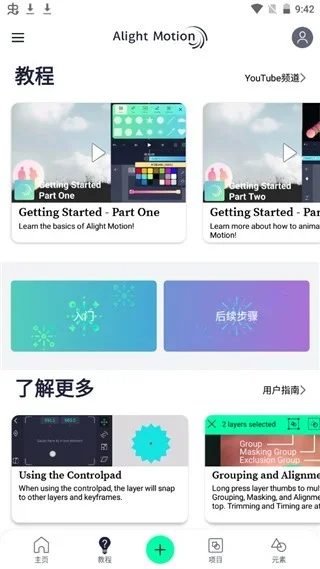
软件介绍
Alight Motion 是一款运行在 Android 与 iOS 上的视频剪辑与动画制作软件,定位偏向多图层编辑和动态图形制作。它把视频、图像、音频、形状、文本、绘画等作为独立图层加入同一个项目,再通过编辑面板调整位置、颜色等属性,并可用关键帧让任意图层的属性产生动画,最终导出视频、GIF 或项目包进行分享。适合想在手机上完成短视频剪辑、片头动画、图文动效或带背景音乐作品的使用者。
主要功能
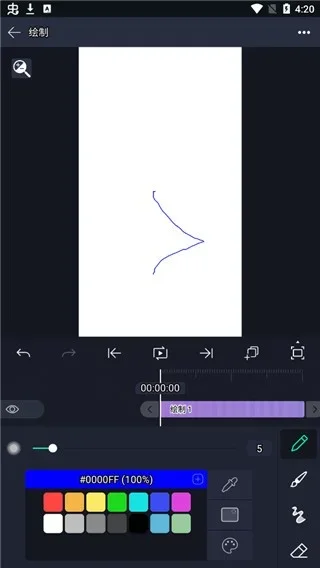
- 多类型图层添加:项目中可加入图像、视频、音频、形状、文本、绘画等图层,便于把多种素材组合在同一画面中。
- 图层属性调整:通过“移动和转换”等编辑面板调整图层位置、颜色及其他属性。
- 关键帧动画:为图层的属性添加关键帧,从而设置动画;并可借助缓入缓出调整运动节奏,使变化更自然。
- 效果与混合模式:为图层添加效果以改变外观或行为,也可更改混合模式来控制图层与下方图层的叠加结果。
- 遮罩与编组:可将图像或视频遮罩成任意形状;元素可一次创建后重复使用。
- 视频处理:支持视频剪切、合并、变速(加速或减速)等剪辑操作,并可添加背景音乐与音效。
- 导出与分享:制作完成后可导出视频、GIF 或项目包,并分享到常用应用。
使用方法
基本剪辑流程如下:
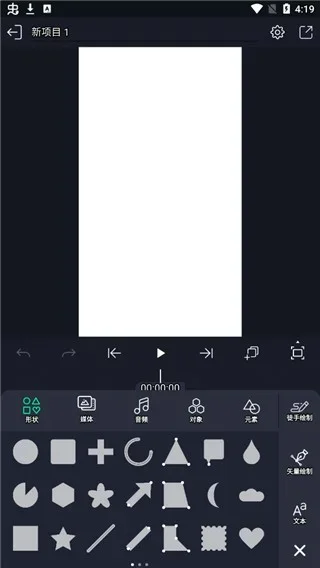
- 打开软件,点击屏幕下方中间的“+”号。
- 选择新建项目或要添加的元素类型。
- 进入编辑界面进行视频编辑。
- 点击右下角“+”号,可插入形状、图像、音频等素材。
- 制作完成后点击屏幕右上方导出按钮,选择导出文件的类型,然后分享。
- 软件首页的教程栏提供基础使用教程,可先观看了解操作。
- 点击元素,还可下载更多元素并插入到制作的视频中。
导入本地音频
- 打开 Alight Motion 进入主页。
- 点击三个水平图标,再点击音乐应用程序。
- 点击打开本地扫描。
- 扫描完成后,选择需要添加的本地音乐并上传即可。
调整图层顺序
- 长按拖拽:在时间轴面板中找到目标图层,长按图层条最右侧的三条杠图标,按住后上下拖动即可改变叠放顺序;排在上面的图层会覆盖下面的图层。注意应长按三条杠图标,而不是图层名称或空白处。
- 拖拽空白处:先点击时间轴空白区域退出选中状态,再在图层列表空白处长按并上下滑动调整顺序。
- 父子级链接:若不想打乱顺序但需要两个图层联动,可选中子图层,点击右上角两个正方形叠在一起的图标,选择要绑定的父图层,之后拖动父图层时子图层会随之移动。
注意事项
- 来源资料标注的版本为 v5.0.94.103891,适用平台为 Android、iOS;安卓系统要求为 4.4 以上,文件大小约 84.65M。
- 软件授权方式、具体收费情况等资料未作说明,使用前请以软件内实际信息为准。
- 上述操作基于来源提供的教程内容,不同版本界面可能存在差异。
软件信息
- 软件版本
- v5.0.94.103891
- 适用系统
- Android,iOS
- 软件分类
- 系统工具
- 授权方式
- 以官方许可为准
- 信息更新
- 软件大小
- 84.65M
- 开发者
- 北京优酷科技有限公司
- 软件语言
- 中文
- 系统要求
- 安卓4.4以上
- 包名
- com.alightcreative.motion
- MD5
- b1acb854bb73d4f391c775daff9d855b
- 版本资料更新
- 2026-10-28 10:06
- 官方网站
- 暂未提供
版本、系统要求和授权方式以开发者最新说明为准。