软件截图
4 张 · 点击查看大图


软件介绍
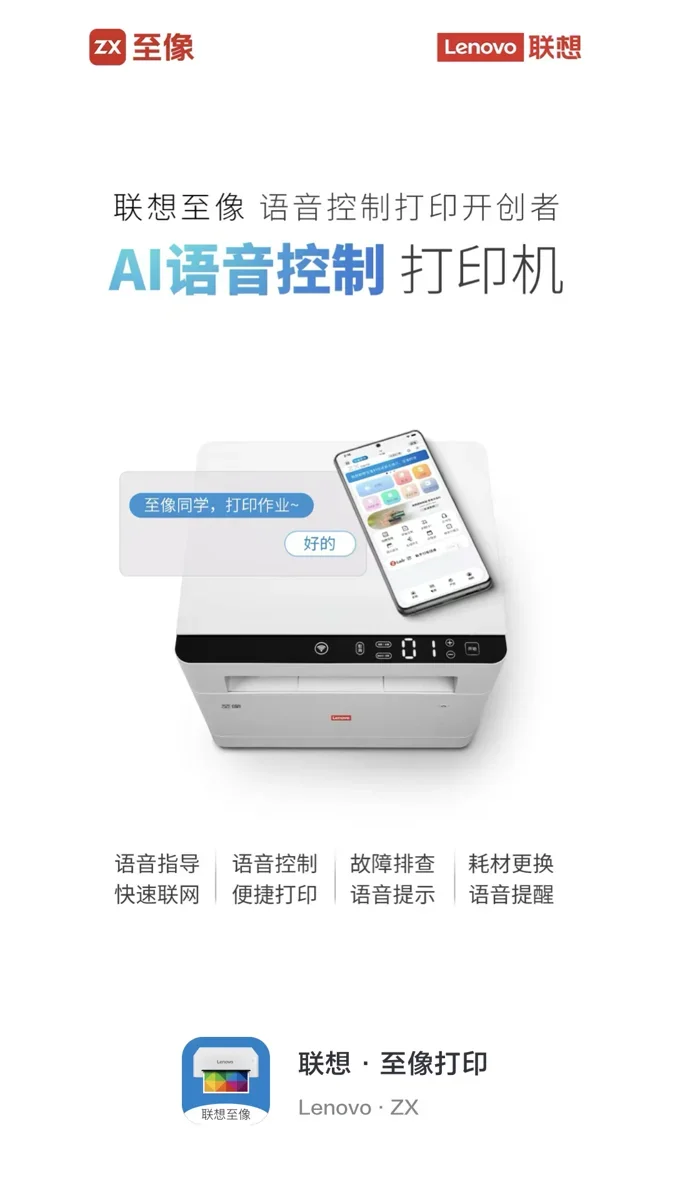
联想打印app是联想旗下打印机的手机端配套工具。连接打印机后,可在手机上完成打印、复印和扫描,也能把云盘中的扫描件下载到手机查看,并管理已添加的打印设备。应用支持联想多系列打印机,提供手机扫描、扫码取件和热点直连打印等功能。
主要功能
- 连接与集中管理:通过WiFi、蓝牙匹配并连接打印机,集中管理所有打印任务,也可指定任意一台打印机输出文件。
- 文件与照片打印:随时上传本地文件或照片,选择需要打印的内容及打印份数,支持PPT、Excel表格等多种文件格式,打印前可预览效果。
- 复印功能:提供文件、照片复印服务,并具备普通复印和身份证复印两种模式。
- 扫描与编辑:使用打印机扫描时,可设置扫描分辨率等参数;扫描完成后可对结果进行剪切、涂色、旋转,并保存为图片或PDF格式,自行设置文件名。
- 远程与共享:支持远程云打印;群组功能支持一人配网、全组共享;扫码打印可减少文件丢失风险。
- 文件留存:当天打印、复印和扫描的文件可在应用内实时查阅。
- 在线客服:遇到问题时可通过在线客服获取帮助。
使用方法
添加打印机
- 打开应用首页,在“基础”和“教育”两大功能模块中点击顶部的“请添加打印机”。
- 页面底部会弹出权限说明,提示需要开启定位权限以发现附近设备和WiFi列表,点击“确定”允许。
- 确保手机蓝牙已开启,以便匹配并连接附近的打印机。
- 若系统未能自动搜索到WiFi网络,可手动添加新打印机或当前网络中的打印机。
使用打印机扫描
- 在应用内选择“打印机扫描”,设置扫描分辨率及更多参数。
- 点击“开始”,将文稿面朝下放在扫描玻璃面板上,对齐左上角并盖上盖板,再点击“开始扫描”。
- 扫描完成后,可选择是否继续扫描下一页。
- 在编辑界面进行剪切、涂色及旋转等操作,点击“完成”后保存为图片或PDF格式,并设置文件名称。
常见问题
联想打印怎么添加打印机?
在首页点击“请添加打印机”,按提示允许定位权限并开启手机蓝牙,等待应用匹配附近设备。若未自动搜索到WiFi网络,可手动添加打印机或选择当前网络中的打印机。
支持型号
- 领像系列:L100DW、L100W、M100W等。
- 小新系列:LJ2268W、M7208W PRO等。
- 祥云系列:CM7120W、CM731ODNW等。
软件信息
- 软件版本
- 4.0.6
- 适用系统
- Android,iOS
- 软件分类
- 办公效率
- 授权方式
- 以官方许可为准
- 信息更新
- 软件大小
- 256.64M
- 开发者
- 联想(北京)有限公司
- 软件语言
- 中文
- 系统要求
- 需要支持安卓系统5.2以上
- 包名
- com.lenovoimage.LenovoPrint
- MD5
- 3266078c12148bb19acdfdd9b9b586b4
- 收费说明
- 免费(应用内购买项目)
- 版本资料更新
- 2026-11-06 20:32:50
- 官方网站
- 暂未提供
版本、系统要求和授权方式以开发者最新说明为准。