软件截图
2 张 · 点击查看大图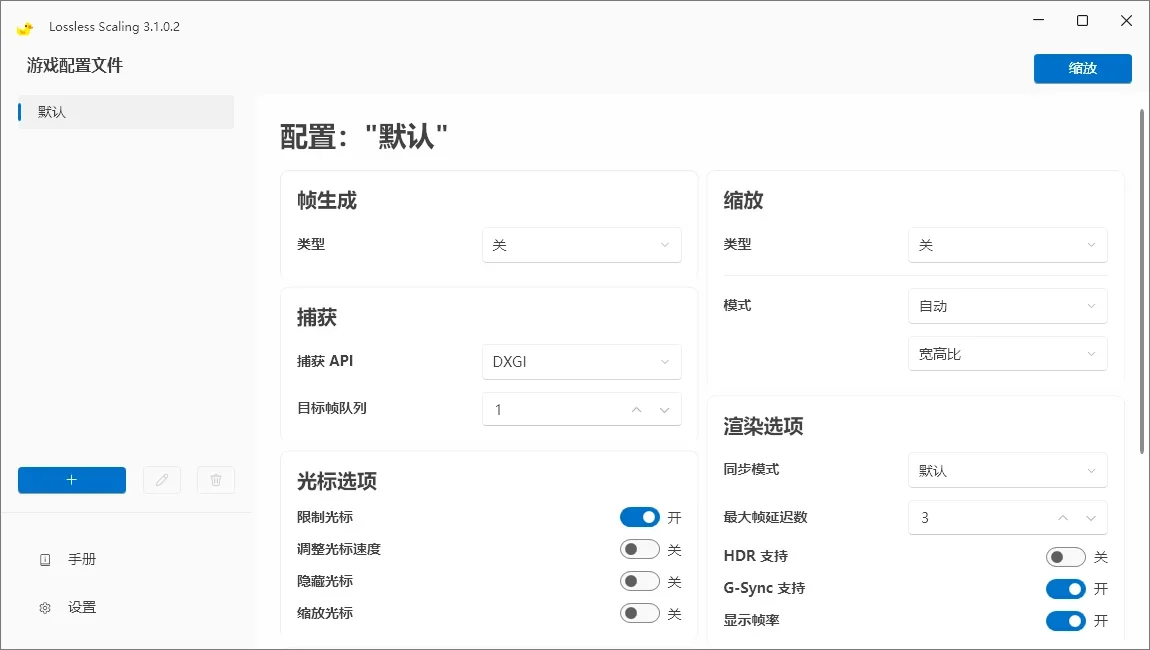
软件介绍
小黄鸭补帧工具(原名 Lossless Scaling,玩家俗称小黄鸭)是一款运行于 Windows 的 AI 实时插帧与画面无损缩放工具。它面向希望在不升级硬件的前提下改善画面流畅度的用户,尤其适合低配电脑、使用老显卡的玩家,以及模拟器、老游戏和动漫视频等场景。软件通过捕获窗口化或无边框运行的程序画面,在原有帧之间生成过渡帧,并可同时进行超分放大处理。
主要功能
- LSFG AI 插帧:提供 2 倍、3 倍、4 倍多档位,也可切换到自适应模式锁定目标帧率,用于提升原生帧率较低画面的流畅度。
- 画面超分放大:将低分辨率画面放大,改善老游戏画面模糊的问题。
- Anime4K 动漫增强:在播放番剧等视频时同步进行画质优化与锐化。
- 参数微调:可设置画面捕获 API、画面缩放与锐化强度,以及光标、HDR、同步延迟等选项,帧队列可调以适配不同游戏类型。
- 多预设保存:不同游戏可分别保存一套参数,方便切换配置。
- 多显卡协同:支持一张显卡运行游戏、另一张显卡负责 AI 插帧计算。
使用方法
- 首次运行时先运行文件夹中的“注册表修复.reg”添加注册表,该操作只需执行一次。
- 运行 LosslessScaling.exe 打开软件,并将需要处理的游戏或模拟器设置为窗口或无边框模式,再切回软件。
- 帧生成选项选择 LSFG 版本,挑选固定倍率,新手可优先使用 2 倍,也可切换自适应模式锁定目标帧率。
- 选择画面捕获 API,按显卡与显示器情况设置,视需要开启画面缩放并调整锐化参数。
- 设置光标、HDR、同步延迟等选项,保存配置预设后点击启动捕获。进入游戏后左上角会显示原生帧率与补帧后帧率,可随时切回软件修改参数;不需要时停止捕获即可关闭补帧。
注意事项
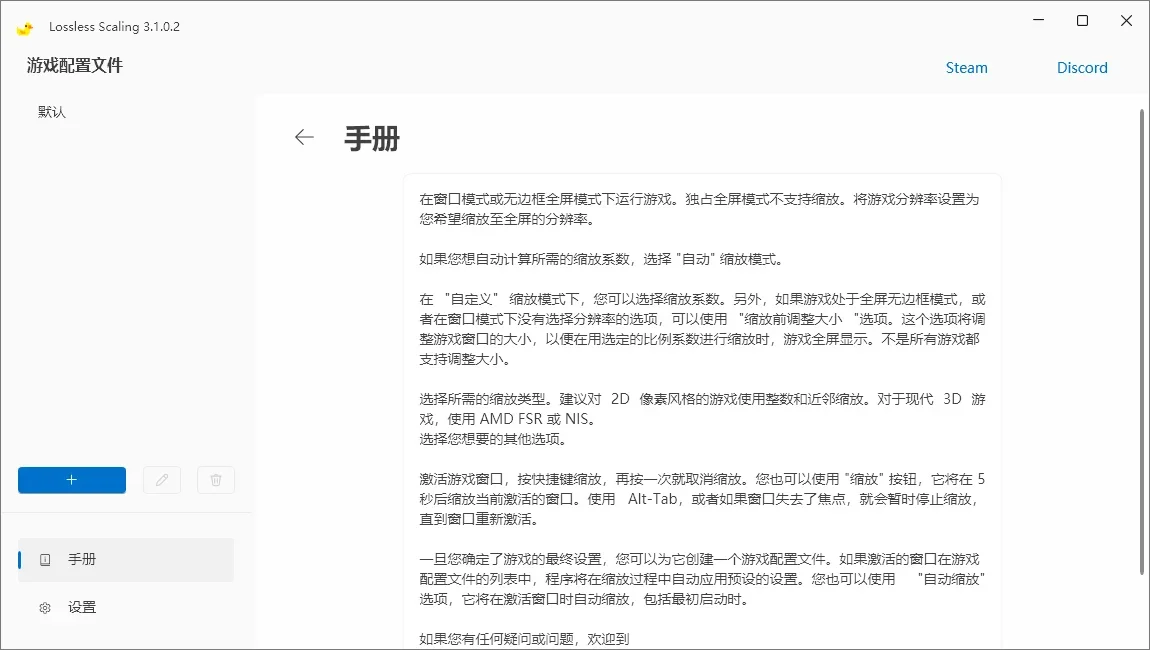
- 软件仅能捕获窗口或无边框模式下的程序画面,独占全屏无法识别;遇到捕获不到画面时,可将游戏改为无边框窗口模式。
- 插帧本身会带来少量操作延迟,竞技类游戏可优先使用 2 倍低倍率,并调低帧队列参数以减少延迟影响。
- 补帧倍率过高容易出现拖影、鬼影;原生帧率不稳时,可先用 RTSS 锁定帧率再开启补帧。
- 来源标注版本为 3.1.0.2,适用 Windows 系统。开启补帧会带来轻微画质损耗,具体表现因配置和参数而异。
常见问题
开启补帧后画面有拖影、鬼影怎么办?
倍率太高容易出现残影,优先降低补帧倍数;原生帧率不稳时,先用 RTSS 锁帧再开启小黄鸭。
全屏游戏捕获不到画面是什么原因?
小黄鸭只支持窗口或无边框模式,独占全屏无法识别,将游戏改为无边框窗口即可正常捕获。
玩竞技游戏会不会增加操作延迟?
插帧本身会带来少量延迟,可调低帧队列参数,优先使用 2 倍低倍率,以减少延迟影响。
软件信息
- 软件版本
- 3.1.0.2
- 适用系统
- Windows
- 软件分类
- 影音娱乐
- 授权方式
- 以官方许可为准
- 信息更新
- 软件大小
- 68.60M
- 软件语言
- 中文
- 系统要求
- win7\win8\win10\win11
- 版本资料更新
- 2026-10-26 16:11:38
- 官方网站
- 暂未提供
版本、系统要求和授权方式以开发者最新说明为准。