
软件截图
4 张 · 点击查看大图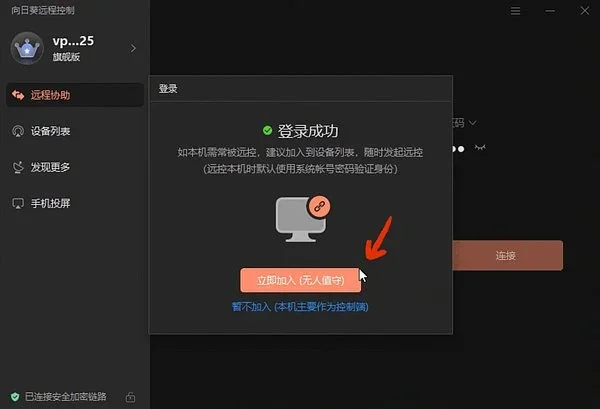
软件介绍
向日葵远程控制电脑版是上海贝锐信息科技股份有限公司推出的Windows远程控制软件,主要用于在两台电脑之间建立远程桌面连接。它提供两种连接方式:临时协助时用识别码快速连上对方电脑,长期管理则把设备加入设备列表按设备远控,适合远程办公应急、远程操作家中电脑、异地传输文件等需求。
主要功能
- 两种连接方式:临时帮人时输入被控端识别码发起远程协助;自己名下的多台设备则通过设备列表直接发起桌面控制,无需每次交换识别码。
- 安全验证:提供三档安全验证方式,可从系统账号密码到免密远控按信任程度自行配置。传输通道使用AES-256加密并支持国密算法,远程操作会生成日志便于事后追溯。
- 隐私屏:启用后将被控端屏幕黑屏,从显示层面避免旁人看到操作内容,远控本身照常进行。
- 识别码记录:连过一次后自动生成识别码记录,点一下即可重新发起;记录还可生成桌面快捷方式,双击进入常用设备。
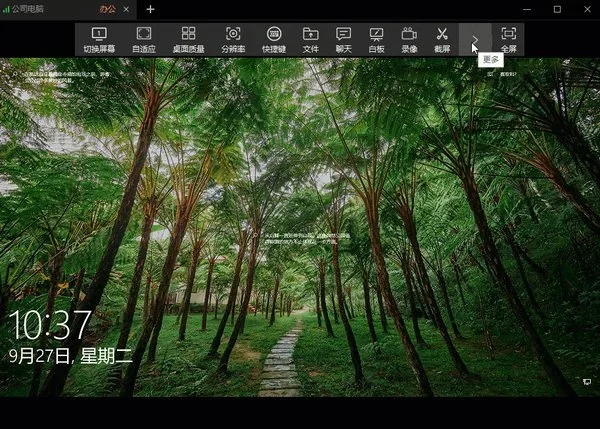
- 画质调节:画质档位可在远控工具条上直接切换,连接卡顿时当场降低画质,不必退出重连。
- 跨平台与多端支持:覆盖Windows、macOS、Linux、iOS、Android、鸿蒙NEXT等平台,信创系统支持UOS、麒麟、中科方德。
- 配套能力:客户端集成远控、文件传输、投屏、摄像头等功能;配合开机棒、智能插座等硬件,可在电脑关机状态下先远程唤醒再连接。
- AI相关能力:16.5起内置全功能MCP,已安装的被控设备无需更新即可被AI调用;OrayClaw把AI执行过程可视化,可随时接管操作。
使用方法
无人值守远程连接
- 在被控电脑安装向日葵个人版并登录贝锐账号,未加入设备列表时点击【立即加入(无人值守)】。
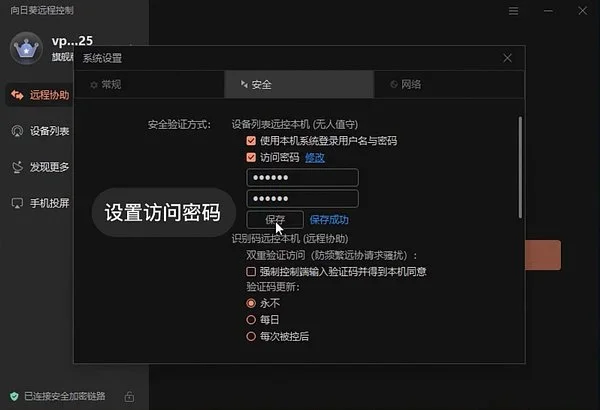
- 设置访问密码:设置 → 安全设置 → 安全验证方式,勾选访问密码并设置复杂密码。
- 设置开机启动:设置 → 常规 → 勾选“开机启动”。
- 禁用系统自动休眠,避免超时休眠断开网络:Windows设置 → 系统 → 电源和睡眠 → 睡眠。
- 在外用笔记本电脑登录向日葵个人版,在【设备列表】找到家中无人值守电脑,选择【桌面控制】,验证后即可操控。
用识别码发起远程协助
- 本机作为控制端时,在【远程协助】→【远程控制设备】栏输入被控设备的识别码。
- 点击“连接”后,控制端向被控端发送60秒远程请求,需等待被控端确认;若已知被控端验证码,输入验证码即可直接连接。
- 远控结束后自动生成识别码记录,可一键点击重新发起,也可将记录添加为桌面快捷方式。
- 本机作为被控端时,把本机识别码发送给控制方,对方即可用该识别码发起连接。
常见问题
远程控制需要两边都装软件吗?
需要。被控端装客户端,控制端装控制端,同一个安装包可切换身份使用,两边都需开机联网。
识别码和验证码在哪里查看?
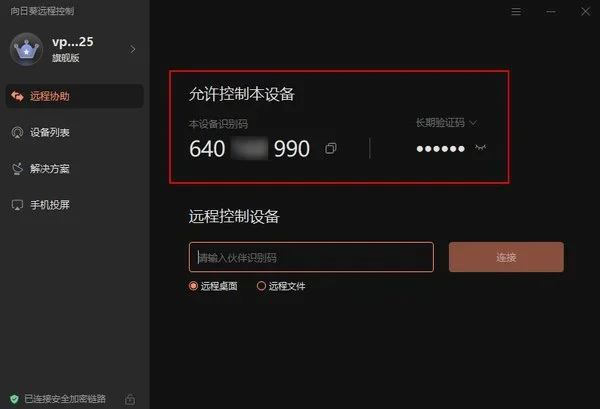
在主界面远程协助页,本机识别码显示在中间偏上的大字位置,验证码在右侧一列;识别码旁可切换为单次有效的验证码。
连上后画面卡顿怎么办?
先在工具条上把画质档位下调一档;仍然卡顿则检查被控端的上行带宽,远程桌面主要占用被控电脑的上传带宽。
关机状态的电脑能连接吗?
关机状态无法直接连接。需要搭配开机棒或智能插座等硬件,配置后可从软件中先唤醒设备再连接。
注意事项
无人值守需要正确设置访问密码并保持开机启动,同时关闭系统自动休眠,否则电脑休眠后网络断开将无法连接。来源标注版本为16.6.0.32198,适用于Windows系统,具体授权方式以软件实际说明为准。
软件信息
- 软件版本
- 16.6.0.32198
- 适用系统
- Windows
- 软件分类
- 系统工具
- 授权方式
- 以官方许可为准
- 信息更新
- 软件大小
- 168.18M
- 开发者
- 上海贝锐信息科技股份有限公司
- 软件语言
- 中文
- 系统要求
- win7\win8\win10\win11
- 版本资料更新
- 2026-10-26 15:49:21
- 官方网站
- 暂未提供
版本、系统要求和授权方式以开发者最新说明为准。