软件截图
3 张 · 点击查看大图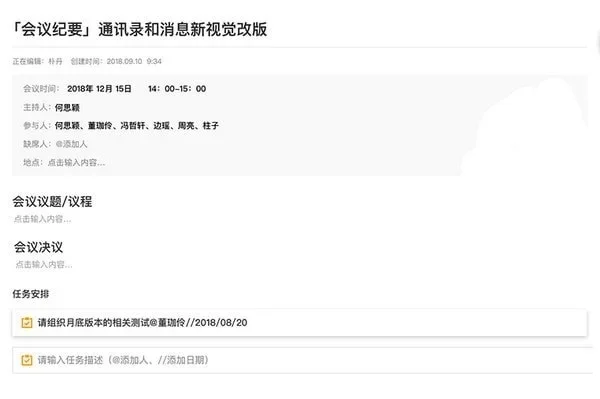


软件介绍
全时空间电脑版是一款面向办公团队的视频会议与会议管理软件,重点解决“会开完没有下文”的问题。它把会前的日程与会议室预约、会中的音视频与文档协作、会后的纪要与任务跟踪放在同一条流程里,适合会议频次高、需要落实决议的团队使用。
主要功能
- 多端视频会议:PC、Mac、手机、全时盒子以及会议室硬件视频终端可加入同一场会议,支持共享视频、桌面和文档。
- 日程与会议室预约:按办公地点和会议室忙闲状态推荐可用房间,日程消息在手机与电脑端实时同步,也可在 Outlook 中查看。
- 会前文档协作:会议相关文档可提前上传,参会人先看再评论,正式开会时直接讨论分歧点。
- 会议纪要记录:支持用文字、图片、表格、附件多种形式撰写纪要,手机端可一键开启录音,纪要能发布到会议内或分享给指定人。
- 任务追踪:纪要中的决策可转成任务并指定责任人与完成时间,系统按时间、任务来源、执行人等条件生成追踪器并推送进度。
- 多种入会方式:支持密码入会、日程入会、链接入会,也可与企业微信整合入会。
使用方法
以下为来源提供的安装流程:
- 下载软件包并解压缩,找到 G-Net_Workspace_Installer.exe 程序双击开始安装。
- 点击“自定义安装”进入安装路径选择界面。
- 软件默认安装在 C:\Users\Administrator\Quanshi\G-Net Workspace。
- 选择是否创建桌面图标、添加到快速启动栏和开机自动启动。
- 设置好安装选项后,勾选“阅读并同意 许可协议”,点击“立即安装”。
- 等待安装完成,过程需要几分钟。
- 安装完成后点击“安装完成”或点击“X”关闭安装向导。
常见问题
全时空间和全时云会议是同一个客户端吗?
不是。全时云会议主要负责开会本身,全时空间则把会前预约日程和实体会议室、会中视频协作、会后纪要与任务追踪串成完整流程,定位更偏会议管理平台。
安装之后提示无法连接到会议怎么排查?
先确认网络连接是否正常,再核对会议密码是否输错。客户端版本过旧也可能导致连不上,建议更新后再试,同时确认对方没有开启仅限企业内部入会的限制。
都有哪些入会方式?
常用的有密码入会、从“我的日程”直接点入会、点主持人发来的会议链接入会,也支持与企业微信整合入会,按收到的邀请提示操作即可。
预约会议室时提示占用冲突怎么办?
先核对时段和设备是否与已有预订重叠。如果会议室已被其他部门占用,可换一个空闲时段再约,或找行政临时协调一间替代会议室。
会议室里的硬件视频设备能接入吗?
可以。全时空间支持 Polycom、Cisco、Tandberg、华为、中兴等主流硬件视频终端加入同一场会议,也能配合全时盒子在会议室开高清会议。
注意事项
来源资料标注本版本为 2.2.2115,适用 Windows 7、Windows 8、Windows 10、Windows 11。关于具体授权方式、是否需要账号付费等信息,资料未作说明,使用前请以实际安装与服务页面为准。
软件信息
- 软件版本
- 2.2.2115
- 适用系统
- Windows
- 软件分类
- 社交通讯
- 授权方式
- 以官方许可为准
- 信息更新
- 软件大小
- 0.00M
- 软件语言
- 中文
- 系统要求
- win7\win8\win10\win11
- 版本资料更新
- 2026-10-26 05:00:37
- 官方网站
- 暂未提供
版本、系统要求和授权方式以开发者最新说明为准。