
软件截图
4 张 · 点击查看大图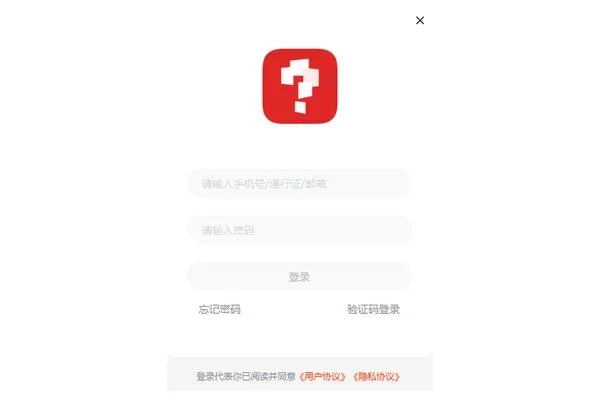
软件介绍
学而思网校直播课堂电脑版是面向中小学在线学习场景的Windows客户端,适合需要在电脑上跟直播课、看回放和完成课后复习的用户。它把直播课堂、名师直播、我的课程等入口集中在一个客户端里,课程按学段与难度分层,同一账号可与手机、平板等端同步已报课程、讲义和学习记录。
主要功能
- 课型覆盖直播、录播与回放。直播按老师排定时间进行,回放可在有效期内反复观看,支持倍速播放和拖动进度条。
- 双师课堂:主讲老师负责讲课与课堂互动,辅导老师负责课前预习布置、课后作业跟进与答疑。
- 课堂互动:举手连麦、随堂答题、弹幕提问、语音测评等工具,答题数据会汇总进学习报告。
- 学习安全锁与聊天清屏:上课时可减少聊天和娱乐类程序干扰,方便家长管理。
- 笔记拍照:把课上板书拍下来保存到指定文件夹,课后继续整理笔记。
- 调换课与跨版本难度换课:班型、老师或教材版本不合适时,可在课程列表中调整,并可按地区切换教材版本。
- 回放页面旁提供学习资料入口,讲义和习题可直接下载到本地打印。
- 学习报告将答题数据与知识点掌握情况整理成图表,便于查看薄弱环节。
使用方法
- 下载安装包后双击运行,按安装向导提示完成安装;安装路径建议使用英文目录,避免后续读写异常。
- 启动客户端,使用报名时填写的手机号登录,也可使用验证码登录。账号与手机端互通,已报课程会同步到电脑上。
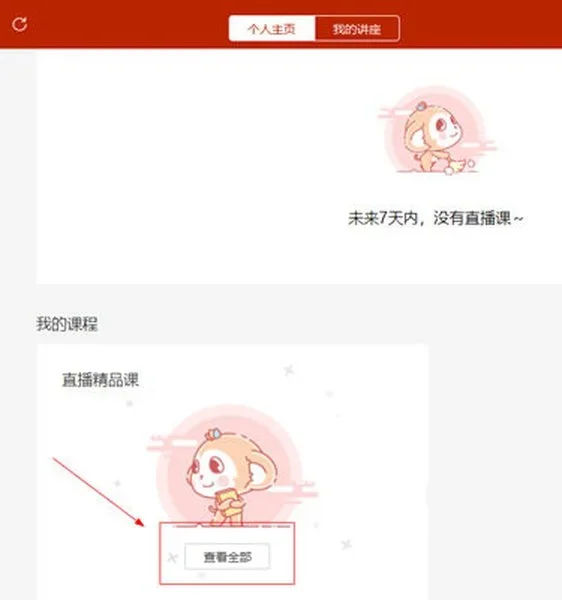
- 登录后进入个人主页,在“我的课程”中点击“查看全部”查看已报班次;课程状态变为“直播进行中”时点击进入课堂,直播结束后回放入口与进入直播间的入口相同。
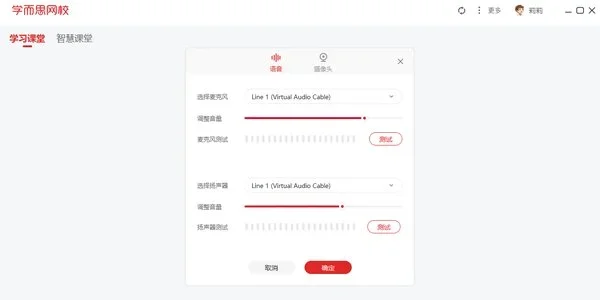
- 开课前建议先做设备检测,在语音和摄像头面板中选择麦克风与扬声器,测试音量条和摄像头预览,再进入直播间。
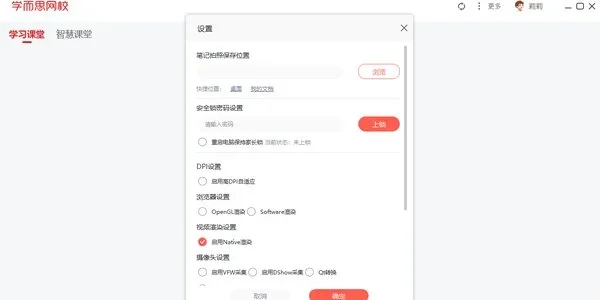
- 课上需要记录板书时,使用笔记拍照功能拍摄,默认保存位置可在设置中更改,也可选择桌面或“我的文档”作为快捷位置。
- 上课时间冲突时,在“我的课程”中点击“查看全部”,找到对应班次后使用改约入口重新选择空闲时间段;已过直播时间的班次无法改约,只能预约下一轮。
- 课后复习时回到“我的课程”,点击对应讲次观看回放;同一页面讲次列表右上方有学习资料入口,可下载讲义和习题。
常见问题
对电脑配置有什么要求?
Windows 7及以上系统即可安装,处理器i3以上、内存4G以上可运行。为上课更稳定,建议使用Windows 10或Windows 11,网络带宽4M以上并尽量使用有线连接。
进直播间提示声卡驱动异常怎么办?
先插上耳机再进入直播间,多数情况下提示会消失;若仍报错,可在系统设备管理器中更新音频输入输出设备的声卡驱动,然后重启客户端再进入。
听得到老师讲课却听不到互动题声音怎么办?
在任务栏音量图标上单击右键打开音量混合器,单独调高客户端对应的那一路音量。互动题使用另一路音频通道,主音量正常不代表该通道已开启。
直播时互动题答题框不显示怎么办?
点击直播界面右下角重新获取答题框的按钮,答题框会重新加载;提交失败时,客户端内可重新提交一次,网页端则需刷新页面。
电脑端可以缓存回放离线观看吗?
电脑客户端不支持缓存回放视频,需要联网播放;手机和平板端可以缓存,无网络时也能观看。
注意事项
来源标注版本为10.25.00.3730,适用系统为Windows,软件语言为中文,文件大小约467.31M,开发者标注为北京世纪好未来教育科技有限公司。安装路径建议使用英文目录;已过直播时间的班次不能改约;电脑端回放不支持离线缓存,需保持网络连接。
软件信息
- 软件版本
- 10.25.00.3730
- 适用系统
- Windows
- 软件分类
- 学习教育
- 授权方式
- 以官方许可为准
- 信息更新
- 软件大小
- 467.31M
- 开发者
- 北京世纪好未来教育科技有限公司
- 软件语言
- 中文
- 系统要求
- win7\win8\win10\win11
- 版本资料更新
- 2026-10-24 15:52:19
- 官方网站
- 暂未提供
版本、系统要求和授权方式以开发者最新说明为准。