
软件截图
4 张 · 点击查看大图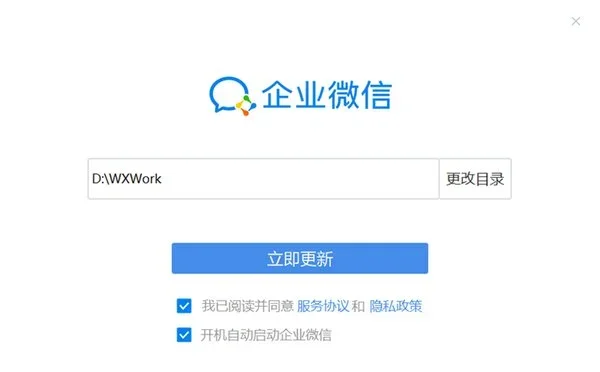
软件介绍
企业微信电脑版是腾讯科技计算机有限公司推出的办公沟通客户端,面向需要在电脑上完成企业内部沟通与外部客户联系的用户。它在同一窗口中整合单聊群聊、通讯录、文档、会议、邮件、日程、待办、微盘和工作台应用,适合企业成员日常协作、管理者配置办公应用,以及需要同时对接微信客户的业务人员使用。
主要功能
- 消息与通讯录:支持单聊和群聊,消息显示已读未读状态,聊天记录多端同步并云端保存;通讯录按部门组织企业成员,支持批量导入员工信息,并可单独设置通讯录查看权限。
- 效率工具:左侧导航集中文档、智能文档与智能表格、会议、邮件、日程、待办和微盘,可在同一窗口内处理。智能文档延续腾讯文档的编辑能力,会议延续腾讯会议的体验,邮件走腾讯企业邮。
- 工作台:企业配置的打卡、审批、汇报、公告、会议室、工资条、收集表、微信客服等应用集中在此,配置后可直接使用。
- 客户联系:可添加客户微信进行单聊和群聊,客户群、客户朋友圈、微信客服均在客户端内管理;成员离职后客户和客户群可再分配。
- 智能能力:智能文档、智能表格、智能总结、智能机器人各有入口;智能表格可生成 AI 分析报告,智能文档支持导出为 Word、PDF、Markdown 并支持打印。
- 开放接口:5.0.10 起将消息、邮件、文档、待办、日程、会议、微盘开放 CLI 和 MCP 接口,便于接入自有业务系统。
- 多企业切换:同时加入多家企业时,可通过左下角企业列表切换,无需退出重登。
使用方法
- 下载安装包后双击运行,可在安装界面更改安装目录,勾选服务协议和隐私政策,按需勾选开机自动启动,然后按提示完成安装。
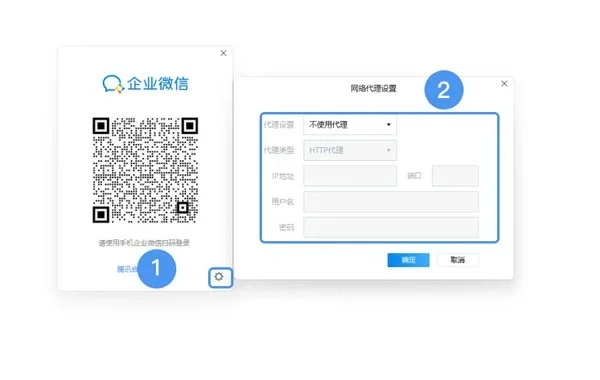
- 首次启动进入登录界面,用手机端企业微信扫描中间二维码确认登录;公司网络走代理时,可在登录界面右下角设置入口配置代理。
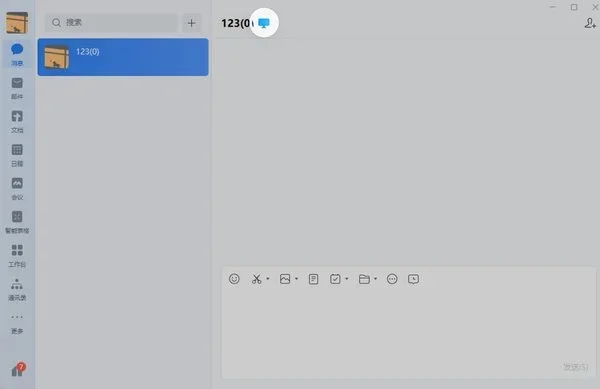
- 登录后主界面左侧竖排为消息、邮件、文档、日程、待办、会议、智能文档、智能总结、工作台、通讯录;找人走通讯录,日常沟通从消息开始,聊天窗可发送文字、图片、文件和表情。
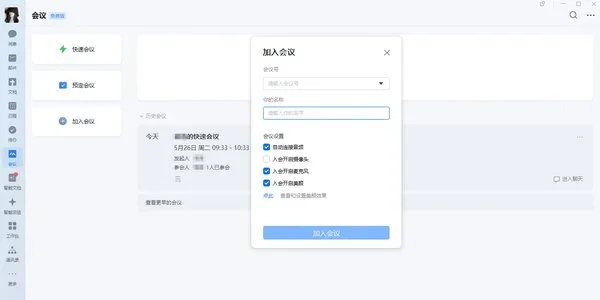
- 需要开会时点左侧“会议”,可选择快速会议、预定会议或加入会议;加入他人会议时填写会议号和显示名字,可勾选自动连接音频、入会开启麦克风。
- 写材料时进入智能文档,点新建智能文档或新建智能表格,可套用会议纪要、工作日报、项目管理、客户管理等模板。
- 打卡、审批、汇报、公告、工资条、微信客服等工作台应用,公司配好后直接点入使用;同时在多家企业时用左下角企业列表切换。
- 点左下角头像展开菜单,可进入消息管理器、聊天记录迁移、帮助中心、开发者中心和设置;设置中可调消息提醒方式、文件自动下载路径、快捷键、软件更新和会话显示模式。
- 退出登录或换账号时,从该菜单进入设置的个人资料,点退出登录即可。
常见问题
一台电脑能同时登录两个企业微信吗?
不支持,一台电脑同时只能登录一个企业微信账号。同时加入多家企业时,可用左下角企业列表切换,手机端和电脑端也可以分别登录到不同企业。
登录一定要用手机扫码吗?
电脑端登录需要手机端企业微信扫一扫确认,不支持直接用微信扫码登录。扫码时需允许企业微信读取相机权限,否则可能黑屏。
公司内网打不开企业微信怎么办?
企业微信是云服务,内网办公电脑不能直连公网时,需在登录界面右下角设置里配置网络代理,由公司部署代理并放通对应服务器地址和端口。
怎么设置自动更新和会话显示模式?
点左下角头像进入设置,选通用,在软件更新里勾选自动更新,在会话显示模式里可切换为消息气泡左对齐。
企业微信电脑版支持哪些系统?
Windows 需 Win7 及以上版本,Mac 需 OS X 10.12 及以上版本;XP、Linux、麒麟、Unix 暂不支持安装。
注意事项
Windows 安装包约 618.17M,来源标注适用 Windows 7、8、10、11。客户端支持通讯录查看权限、聊天管理、外部沟通管理、工作台管理等配置,具体以企业实际配置为准。
软件信息
- 软件版本
- 5.0.11.6018
- 适用系统
- Windows
- 软件分类
- 社交通讯
- 授权方式
- 以官方许可为准
- 信息更新
- 软件大小
- 618.17M
- 开发者
- 腾讯科技计算机有限公司
- 软件语言
- 中文
- 系统要求
- win7\win8\win10\win11
- 版本资料更新
- 2026-10-23 22:06:31
- 官方网站
- 暂未提供
版本、系统要求和授权方式以开发者最新说明为准。