软件截图
3 张 · 点击查看大图
软件介绍
百度输入法电脑版是百度推出的 Windows 中文输入法,支持拼音、手写、语音、五笔和笔画等多种输入方式,并提供智能纠错、长句联想、分类词库与皮肤更换等功能,适合日常打字、长时间文字录入以及需要多手段输入的用户。
主要功能
- 拼音输入:支持全键和九键布局,具备智能纠错与长句联想。
- 手写输入:支持叠写和连写,边写边出字,并带毛笔字效果。
- 语音输入:可中英文混说,无需手动切换,也能识别方言;离线状态下仍可使用语音识别。
- 五笔与笔画输入:提供五笔输入和笔画拆字模式,按
U键即可切入笔画模式。 - 智能英文:可输入英文单词和整句,带自动纠错与补全。
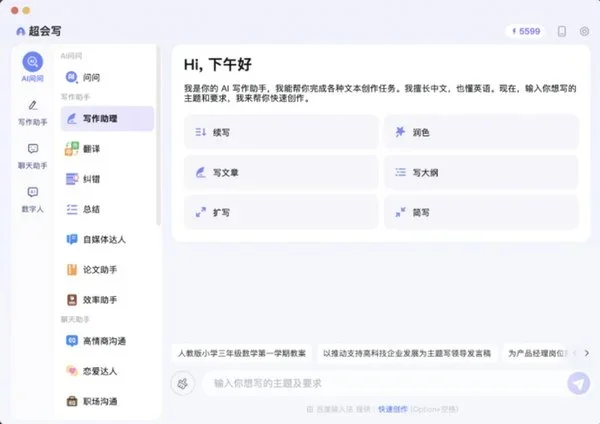
- 超会写:AI 写作助手,支持续写、润色、扩写、写全文和生成大纲。
- 快捷计算:在输入框中按
V键可直接计算四则运算和函数结果,无需另开计算器。 - 动态纠错与模糊音:自动修正漏打、多打及相邻字母误打;可开启模糊音,方便前后鼻音、平翘舌不分的用户。
- 自定义候选键:二、三候选词可设置为顺手的按键,减少选词操作。
个性化与配置
状态栏可自行调整,按需勾选显示的图标,并能切换横排或竖排布局。皮肤可通过状态栏右键或百宝箱中的皮肤盒子更换,也支持“随便换肤”随机切换;还可从皮肤中心下载皮肤编辑器,制作并导出 bps 格式皮肤上传到皮肤库。分类词库覆盖专业领域、方言地域和游戏词汇,可按需下载;娱乐模式与工作模式可自动切换,聊天和办公无需手动来回调整。表情中心支持拖拽收藏,看到合适的表情可直接拖入保存。
登录百度账号后,词库和设置项可随账号同步。
使用方法
- 双击运行安装包,勾选用户许可协议后点“立即安装”,安装完成后点“立即体验”。
- 在可输入文字的位置按
Ctrl+Shift循环切换,直到选中百度输入法,也可用鼠标点击语言栏选择;若系统只装了这一个输入法,按Ctrl+空格即可切出。 - 桌面出现状态条后即可开始打字。状态条最左侧是自定义状态栏入口,点开可勾选常用快捷功能并选择横排或竖排布局。
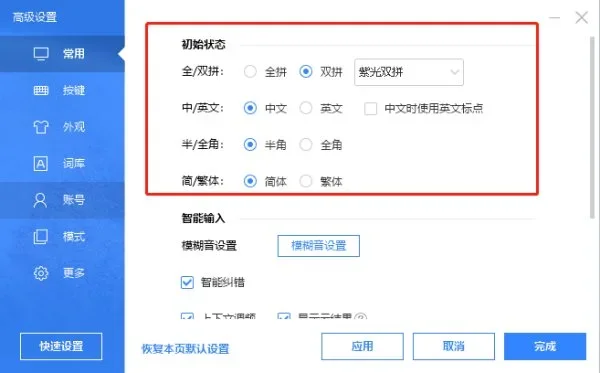
- 点击状态条上的工具箱图标进入设置:在“初始状态”中选择中文全拼或双拼,在“智能输入”中开启模糊音,以减少拼错带来的选词麻烦。
- 需要使用 AI 写作时打开超会写,说明要点后先生成初稿,再用续写、润色、扩写等按钮修改。
- 更换外观可在状态条上右键,进入设置中的“更换皮肤”,或点状态条上的百宝箱图标进入皮肤盒子,选好后点“使用皮肤”。
常见问题
怎么把百度输入法切换出来
在能输入的地方按 Ctrl+Shift 循环切换直到选中它,也可用鼠标点击语言栏选择。若系统只装了这一个输入法,按 Ctrl+空格 即可切出。
笔画输入怎么用
按字母 U 切换到笔画模式,每个笔画对应一个首字母,如横对应 h、竖对应 s,按此规律拆字输入;想退回拼音按 Esc。
皮肤除了官方的还能不能用别的
可以自制。到皮肤中心下载皮肤编辑器,制作完成后导出为 bps 格式文件,再点上传皮肤即可进入皮肤库。
截图功能在哪开
截图默认不挂在状态条上,从菜单进入扩展功能,在扩展功能管理中开启截图,之后即可直接使用。
分类词库会不会拖慢打字速度
一般不会。分类词库按需下载,不想用时可在词库设置中取消启用对应词库,自动更新词库也可单独关闭。
更新日志
v6.1.13.13:优化基础输入体验,修复已知问题。
软件信息
- 软件版本
- 6.1.13.13
- 适用系统
- Windows
- 软件分类
- 系统工具
- 授权方式
- 以官方许可为准
- 信息更新
- 软件大小
- 134.04M
- 开发者
- 百度在线网络技术(北京)有限公司
- 软件语言
- 中文
- 系统要求
- win7\win8\win10\win11
- 版本资料更新
- 2026-11-01 16:56:32
- 官方网站
- 暂未提供
版本、系统要求和授权方式以开发者最新说明为准。