
软件截图
5 张 · 点击查看大图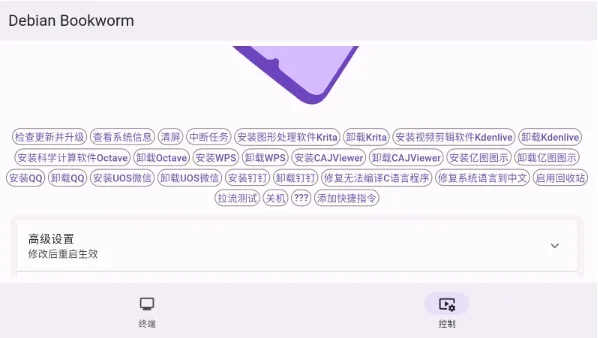
软件介绍
小小电脑是一款面向手机端的虚拟桌面与容器工具,核心需求是让用户在安卓手机上获得接近电脑桌面的操作环境。它通过容器方式运行系统与软件,并提供终端、控制界面与图形界面之间的切换,适合希望在手机上临时处理桌面软件、运行特定应用或体验类 Windows 桌面操作的用户。
主要功能
- 提供图形桌面界面,加载完成后自动跳转到图形界面,可在其中进行鼠标式操作。
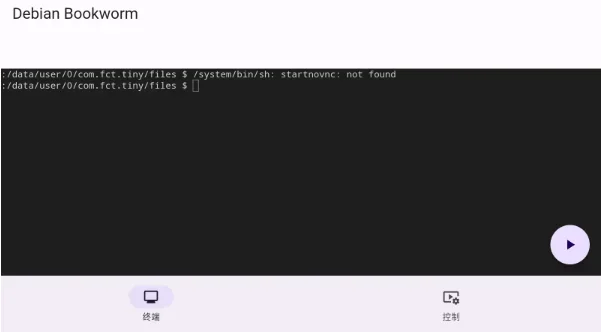
- 提供终端界面与控制界面,从图形界面返回后可继续执行更多操作。
- 控制界面支持安装软件,并提供帮助信息入口,可按需选择要安装的软件。
- 支持系统升级与系统信息查看等操作。
- 图形界面中,点击对应鼠标左键,双指点击对应鼠标右键,双指划动对应鼠标滚轮。
- 内置文件管理器可用于访问文件,另可借助容器自带的工具安装更多软件。
使用方法
- 打开小小电脑,首次进入需要等待加载,加载完成后会自动跳转到图形界面。
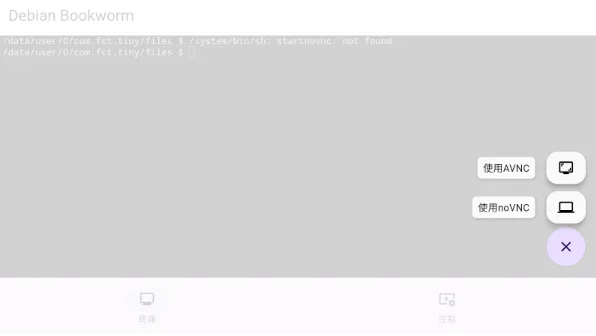
- 如需使用 AVNC,按自身需求在界面中选择是否启用。
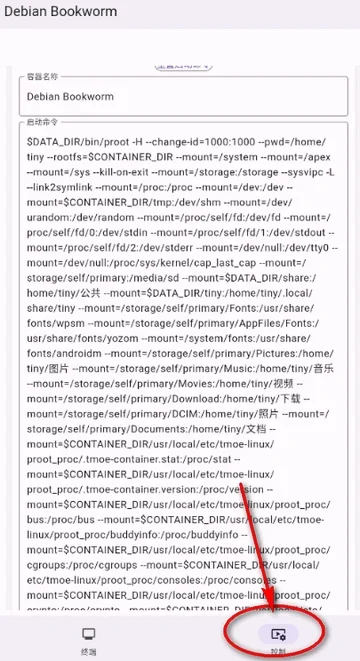
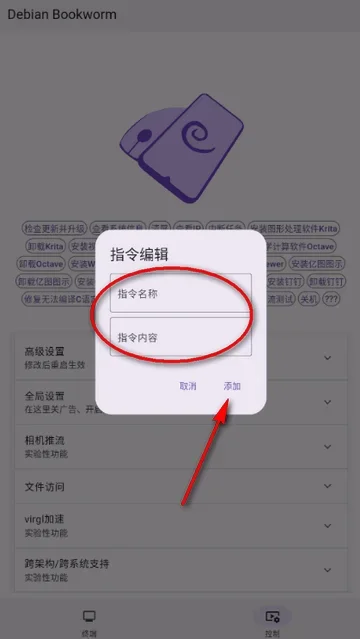
- 进入控制界面,选择要安装的软件并等待安装;需要时添加指令,再点添加。
- 进入软件后选择需要的功能进行设置,也可进行系统升级、查看系统信息等操作。
- 在图形界面中返回,可回到终端界面和控制界面继续操作。
常见问题
中文输入怎么处理?
不建议直接用安卓中文输入法输入中文,可改用英文键盘,通过容器内输入法输入中文(Ctrl+空格切换),以减少丢字、错字。
如何访问 SD 卡文件?
先用其他文件管理器查看 SD 卡的真实路径,再把该地址输入到小小电脑的文件管理器中回车。注意不要只输入 /storage,也不要从 /storage 文件夹点进去,否则没有权限。
安装更多软件怎么做?
可以使用容器自带的 tmoe 安装其他软件。
需要 Root 手机吗?首次加载失败怎么办?
无需 Root,软件依托 PRoot 技术实现本地虚拟化运行。首次加载通常需要 5 到 10 分钟;若长时间无响应,可检查软件占用空间是否增长,若没有变化可清除数据重试,或重启手机后重新安装,并确认设备未限制软件后台运行权限。
注意事项
- 安装过程中请不要退出软件。
- 若长时间未加载完成,可到设置中查看小小电脑占用空间是否一直未变化,必要时清除数据后重来。
- 来源标注的适用系统为 Android、iOS,系统要求为安卓 4.4 以上;具体机型兼容性未在资料中说明。
软件信息
- 软件版本
- v1.1.0
- 适用系统
- Android,iOS
- 软件分类
- 系统工具
- 授权方式
- 以官方许可为准
- 信息更新
- 软件大小
- 945.95M
- 开发者
- Cateners
- 软件语言
- 中文
- 系统要求
- 安卓4.4以上
- 包名
- com.fct.tiny
- MD5
- 7b1677ff6083f3d4711f7319d7f1266b
- 版本资料更新
- 2026-10-27 17:09
- 官方网站
- 暂未提供
版本、系统要求和授权方式以开发者最新说明为准。