软件截图
4 张 · 点击查看大图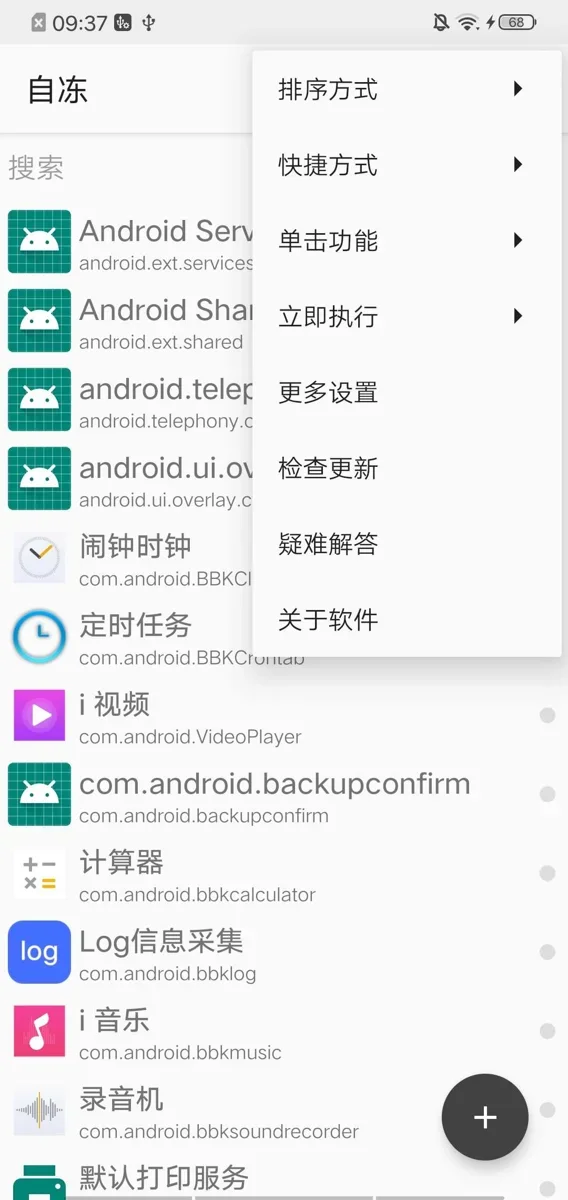
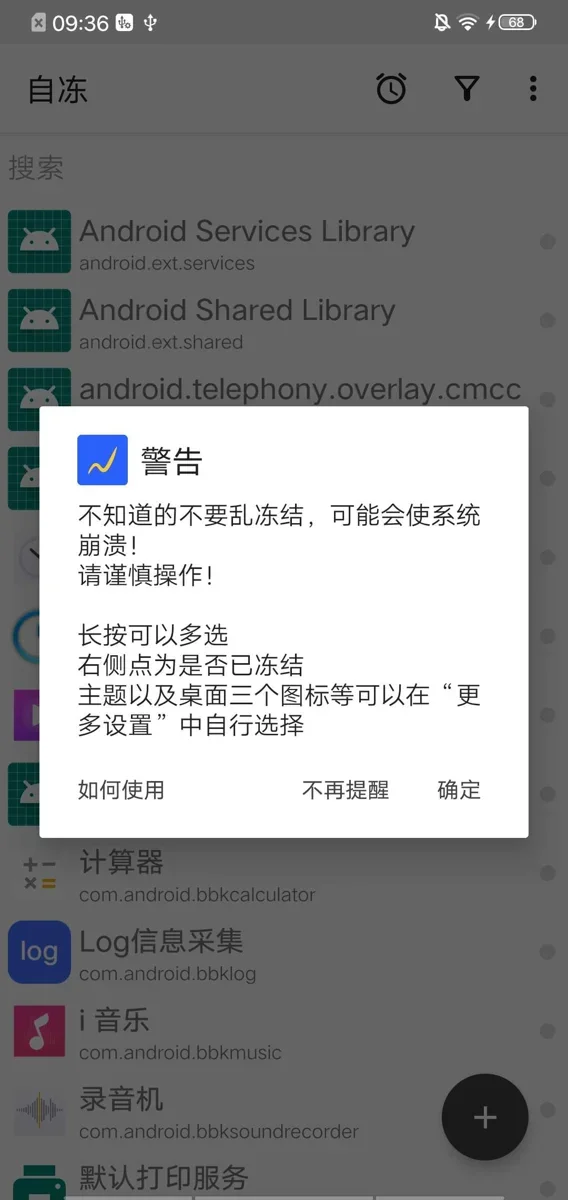
软件介绍
自冻App是一款面向 Android 设备的应用冻结工具。它可以把经常不用的软件冻结起来,也可以在设定使用时长后自动冻结指定应用,从而减少打扰,帮助用户在学习、工作或阅读时集中注意力。软件还提供番茄钟模式等功能,并支持多种冻结与解冻方式。
主要功能
自冻提供多种冻结模式,以适应不同的使用环境:
- 免 ROOT(DPM)模式;
- ROOT(HIDE)模式;
- ROOT(DISABLE)模式;
- 系统应用(DISABLE)模式;
- 系统应用(DISABLE_USER)模式;
- 系统应用(DISABLE_UNTIL_USED)模式。
在任务管理方面,软件支持计划任务、定时任务、条件任务和延时任务,可按预设条件或时间安排冻结、解冻操作。
界面与使用体验上,自冻的风格比较清爽,提供多种操作方式;冻结次数、解冻次数和使用次数等数据会清晰显示,便于了解各应用的使用情况。
使用方法
- 下载并打开自冻App。
- 打开后先进行快速设置。
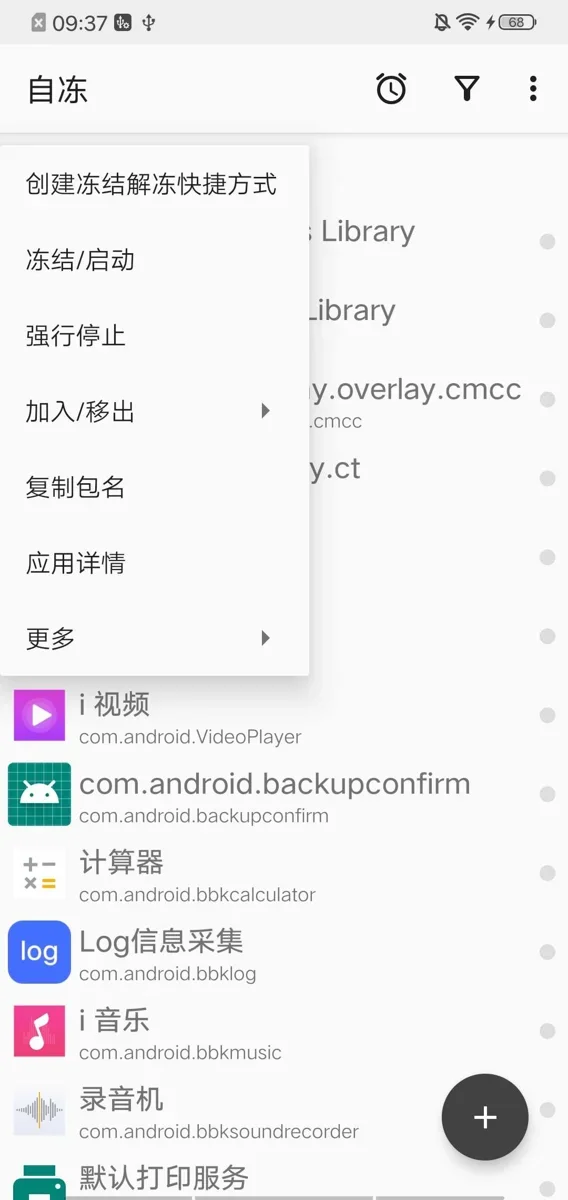
- 点击右上角的三个点,展开功能菜单,其中包含多项可用功能。
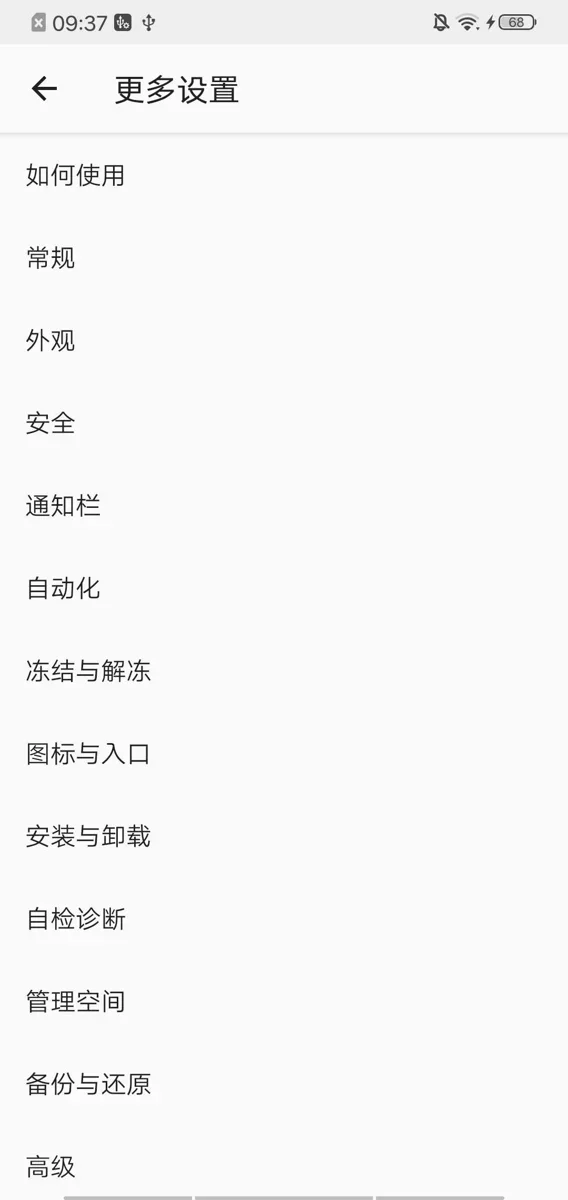
- 也可以进入“更多设置”查看其他选项。
常用命令
自冻支持通过命令执行快捷操作:
okff:一键冻结;okuf:一键解冻;ff:冻结;uf:解冻;es:启用某设置项(自 6.2 版本起可用于 wifi;自 7.1 版本起可用于 cd,即蜂窝移动数据网络;自 7.3 版本起可用于 bluetooth);ds:关闭某设置项(自 6.2 版本起可用于 wifi;自 7.1 版本起可用于 cd;自 7.3 版本起可用于 bluetooth);st:显示一条提示;sn 8.6+:在通知栏显示一条通知。
常见问题
部分应用解冻不了怎么办?
有些应用是被系统(包括系统应用)停用或冻结的,目前在免 ROOT 模式下无法解冻。如果是免 ROOT 模式冻结的应用,改用自冻 FreezeYou 的 ROOT 模式时,需要选择 HIDE/UNHIDE 模式才能解冻。
桌面为什么会出现三个图标?
新版本已经默认只显示一个图标。早期版本曾因部分用户反馈图标在夜间有些吓人而增加了一个图标,后来又为针对 Android 7.0 的圆形图标单独拆出一项,因此一度出现三个图标。这些图标可以在“更多设置”中分别开关,也可以全部关闭,改用拨号盘启动(需要拨号软件支持,原生 Android 默认支持)。
三个桌面图标都关闭了,桌面又不支持暗码启动,如何找回入口?
可以进入系统设置,在应用程序中找到自冻 FreezeYou,点击“管理空间”,再清除数据,熟悉的入口就会恢复。
版本更新说明
近期更新包括:在 Android 12 及以上部分设备的默认界面风格下,部分内容以 Material 3 呈现;优化 Shizuku 相关模式的部分处理;合入若干翻译更新。
软件信息
- 软件版本
- 11.5.151.20220530
- 适用系统
- Android
- 软件分类
- 系统工具
- 授权方式
- 以官方许可为准
- 信息更新
- 软件大小
- 3.62M
- 软件语言
- 中文
- 系统要求
- 需要支持安卓系统5.2以上
- 包名
- cf.playhi.freezeyou
- MD5
- e4beba782f070677d562477f3789056a
- 收费说明
- 免费(应用内购买项目)
- 版本资料更新
- 2026-11-10 21:15:32
- 官方网站
- 暂未提供
版本、系统要求和授权方式以开发者最新说明为准。