软件截图
5 张 · 点击查看大图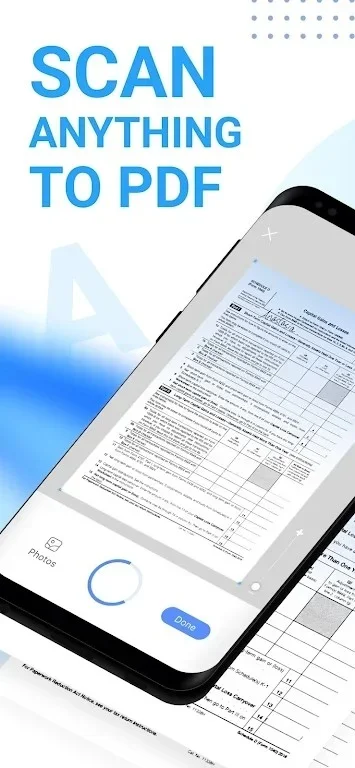
软件介绍
移动扫描王(Mobile Scanner)是一款面向 Android 手机的扫描应用,主要用于把纸质文件快速转成电子文档。可扫描的材料包括文档、图片和名片等,扫描后能导出为 PDF 或 JPEG 格式,也支持为文件添加标签和批注,方便整理和查找。
主要功能
- 快速扫描:高分辨率扫描只需几秒,支持多页文件同时扫描,也可以一次处理多项文档并一次性导出多个档案。
- 智能图像优化:自动检测页面边缘并裁切,可一键旋转和优化图像,并提供进阶图像处理与滤镜功能,帮助得到清晰的文档画面。
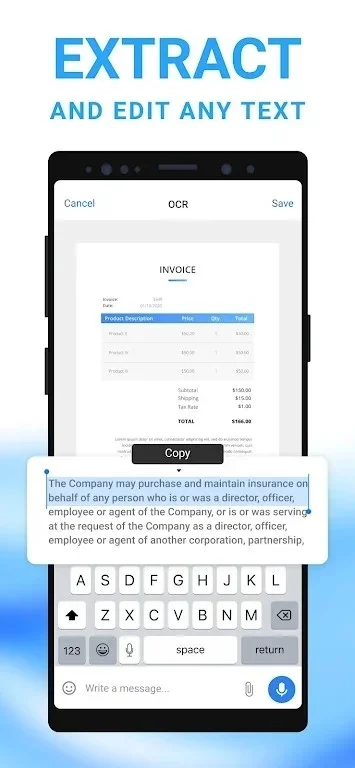
- OCR 文字提取:内置 OCR(光学字符识别),可识别扫描档案中的文字,并将文字转换为 TXT 文件导出或编辑。
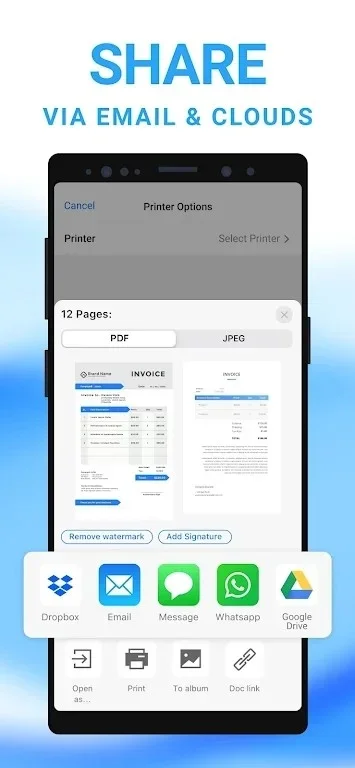
- 导出与分享:扫描档案可存为 PDF 或图片格式,通过电子邮件或社交平台分享,也支持一次性保存并导出多项档案。
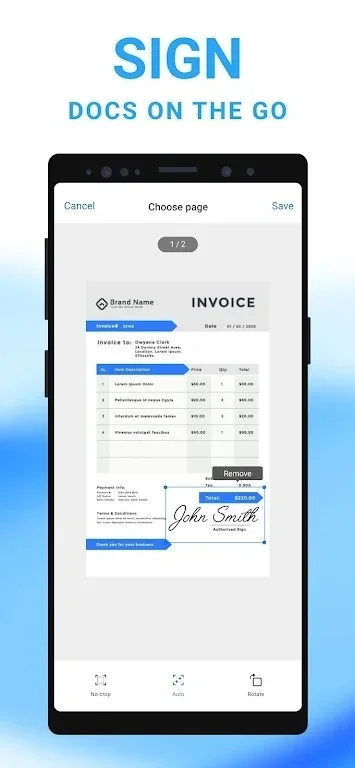
- 证件与签名:可将证件、护照数字化管理,并为文件添加签名。
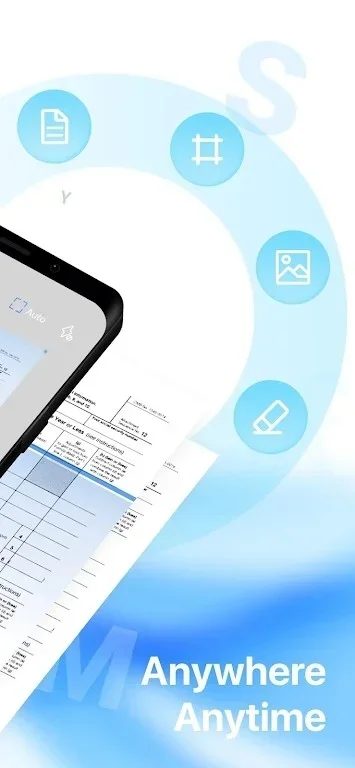
- 裁剪:提供裁剪功能,按需调整扫描范围。
- 文件保护:可为机密文件和文件夹设置密码,用于保护契约、金融卡或税务文件等私密资料。
- 备份与同步:支持备份与同步扫描文件,从其他设备登录后也可取回档案,并可在手机、平板或计算机上阅览、编辑和分享 PDF 文件。
使用方法
扫描文件
- 在软件下方选择要扫描的文档类型。
- 将待扫描的文件或图像对齐,以便应用自动优化功能处理。
- 在上方开启或关闭自动捕捉功能,以及开启或关闭闪光灯。
- 也可以从手机相册中导入已有图像,进行识别和扫描。
导出文件
- 点击界面下方的【导出】按钮。
- 选择需要的文件格式,支持导出为 PDF 文件或 JPG 图像文件。
- 如果使用了 OCR 功能,需要先点击 OCR 功能。
- 等待识别过程完成,然后点击导出文本。
- 根据具体需求,选择合适的文本导出方式。
常见问题
移动扫描王怎么扫描?
先选择下方的文档类型,把文件或图像对齐以触发自动优化;可按需开关自动捕捉和闪光灯;也可以直接从相册导入已有图像进行扫描。
移动扫描王怎么导出文件?
点击下方的【导出】按钮,选择导出为 PDF 或 JPG。若要先提取文字,需先执行 OCR,等待识别完成后再点击导出文本,并选择合适的文本导出方式。
版本说明
当前版本为 2.12.35,本次更新主要修复了一些小错误,以改善使用流畅度。软件免费,包含应用内购买项目。
软件信息
- 软件版本
- 2.12.35
- 适用系统
- Android
- 软件分类
- 办公效率
- 授权方式
- 以官方许可为准
- 信息更新
- 软件大小
- 99.74M
- 软件语言
- 中文
- 系统要求
- 需要支持安卓系统5.2以上
- 包名
- com.glority.everlens
- MD5
- e464a4a71b25fd1bdb7b40b08c86be89
- 收费说明
- 免费(应用内购买项目)
- 版本资料更新
- 2026-11-10 20:03:43
- 官方网站
- 暂未提供
版本、系统要求和授权方式以开发者最新说明为准。