软件截图
5 张 · 点击查看大图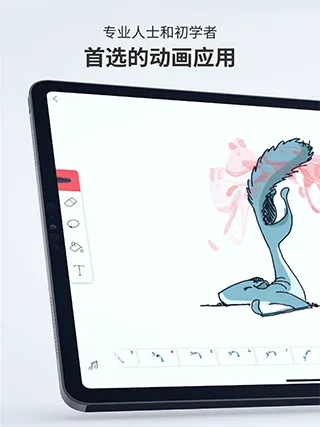
软件介绍
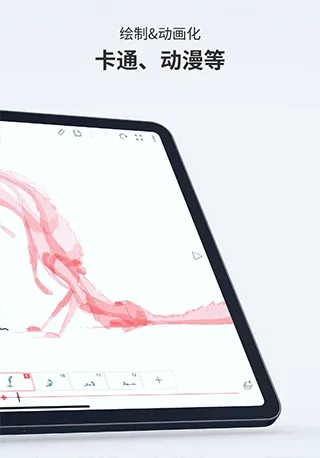
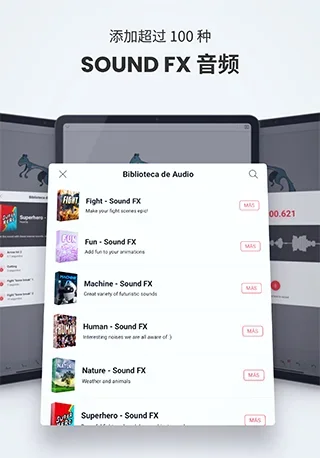
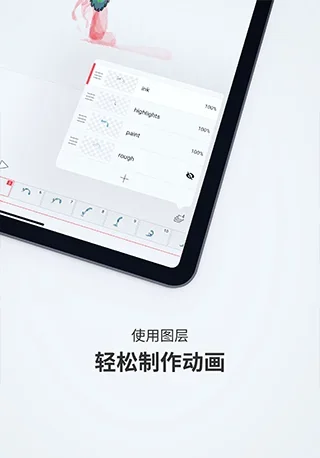
FlipaClip 是一款动画制作软件,提供直观易用的界面,支持逐帧绘制和编辑动画。它支持多图层操作,你可以在不同图层上分别绘制,也可以针对每一帧单独调整,让动画细节更加精细。软件内置笔刷、套索、橡皮等绘画工具,并提供贴纸与音效资源;既可以进行简单的线条涂鸦,也可以创作多图层动画。
主要功能
- 多图层绘画:可在不同图层上分别绘制,便于分层管理画面内容;免费版可使用 3 个图层,专业版最多 10 个图层,6 个以上图层可能影响性能。
- 动画时间轴与帧管理:通过时间轴查看并调整每一帧,帧管理器用于整理动画序列。
- 洋葱皮图层:将前后帧显示为重影,方便对齐线条。
- 绘画工具:提供画笔、套索、填充、橡皮等工具,可自定义画布尺寸。
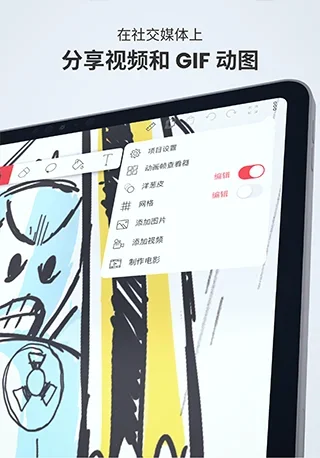
- 插入图片与视频:支持在图片或视频上绘画,用于转描效果;该功能需 iOS 11 以上版本的 iPad。
- 音频处理:支持 6 个音频轨道,可录音并添加音乐剪辑片段;添加自定义音频文件需要付费,另提供 FX 音乐包。
- 手写笔支持:支持压力感应笔以及三星 S Pen,便于自然书写和细腻笔触。
- 导出与分享:可将动画导出为视频,并通过社交平台分享作品。
使用方法
- 打开软件后,点击中间的“+”号创建动画项目。
- 在创建项目页面填写并选择所需信息。
- 选择背景,可使用纯色、图片或拍摄内容,也可以自定义背景。
- 进入项目后,使用笔刷、橡皮擦等工具进行绘制。
- 点击右上角的三个点(“更多”)可打开更多功能。
常见问题
怎么复制上一帧?
长按要复制的图层,弹出选项后选择复制图标,再选择向右复制,即可完成单帧复制。另一种方式是长按“+”号并选择复制上一帧,之后每次点击“+”号都会复制上一帧。
也可以在绘画界面点击要复制的一帧,在出现的选项中选择中间的复制功能;复制完成后,选择最左侧的功能可在前面插入相同的一帧,选择最右侧的功能可在后面插入相同的一帧。
怎么导入音乐?
点击绘画界面左下角的音符标志,进入音乐界面后点击右下方的“+”,再选择第二个音乐库即可添加音乐;第三个选项是录音,可自行录制音频。
怎么导入图片?
点击右上方的“更多”按钮,选择“添加图片”,然后在相册中选择图片即可导入。
怎么导出?
在“更多”中选择“制作电影”,进入导出选项界面。在这里可以设置导出名称、格式、大小、背景和水印;点击“MP4”可选择导出 MP4、GIF 或 PNG。完成设置后,点击下方的“制作电影”即可导出。
版本更新
v4.2.8 修复了 bug,并增加新的视频格式。此前的 v4.2.25 版本中,导入视频已支持 H265 视频(部分设备摄像头录制的格式);键盘快捷键删除时会显示确认,并包含其他修复与改进。
软件信息
- 软件版本
- 4.2.8
- 适用系统
- Android,iOS
- 软件分类
- 摄影图像
- 授权方式
- 以官方许可为准
- 信息更新
- 软件大小
- 223.80M
- 开发者
- Visual Blasters LLC
- 软件语言
- 中文
- 系统要求
- 需要支持安卓系统5.2以上
- 包名
- com.vblast.flipaclip
- MD5
- 05ef4f2d2c30fcca27dd4108a9cc0869
- 收费说明
- 免费(应用内购买项目)
- 版本资料更新
- 2026-11-11 15:17:21
- 官方网站
- 暂未提供
版本、系统要求和授权方式以开发者最新说明为准。