软件截图
5 张 · 点击查看大图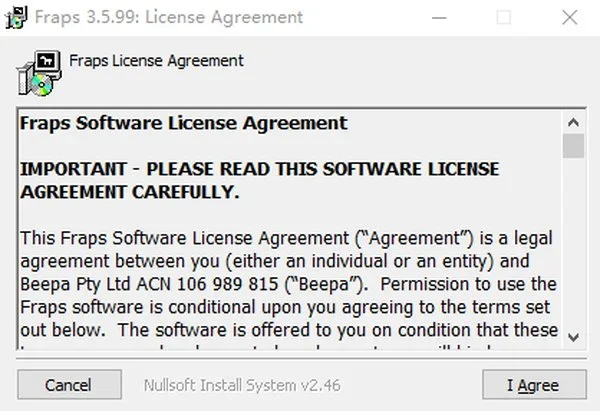
软件介绍
Fraps是一款面向电脑游戏玩家的Windows工具,能在游戏运行过程中显示实时帧数、记录帧率数据,并通过快捷键完成录像和截图。它适合需要录制游戏实况、保留原始素材或观察游戏帧率表现的用户;安装包体积较小,启动后常驻系统托盘,录制期间不需要频繁切换到其他程序。
主要功能
- 实时帧数显示:进入游戏后,屏幕角落会浮出黄色的帧率数字,方便随时查看当前帧率。
- 基准测试:默认用F11开始、F12结束,记录两个时间点之间的帧率数据,也可以设置为到点自动停止。
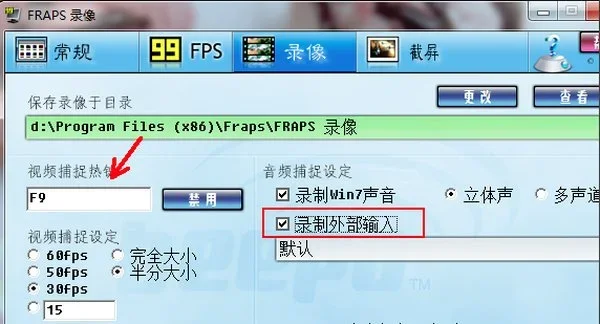
- 录像:默认按F9开始或停止,帧率可在1到120之间自定义,输出无损压缩AVI文件。
- 截屏:默认按F10一键截图,支持BMP、JPG、PNG、TGA四种图片格式,文件名自动带时间戳。
- 音频捕获:可以录制游戏声音,也可以勾选外部输入,把麦克风里的人声一起录进去。
- 文件归类:录像和截图分别保存到movies与screenshots目录,在对应标签页点查看即可打开文件夹。
Fraps的快捷键、输出目录、帧率、图片格式等都可以按使用习惯修改。输出为无损AVI,画面保留较完整的原始信息,适合后续剪辑或再次压缩;安装包约2.38MB,支持DirectX和OpenGL两类游戏,系统方面可在Win7至Win11上安装使用。程序有中文界面,标签页和设置项可以直接读懂。
使用方法
- 运行Fraps安装包,在许可协议页点I Agree继续。
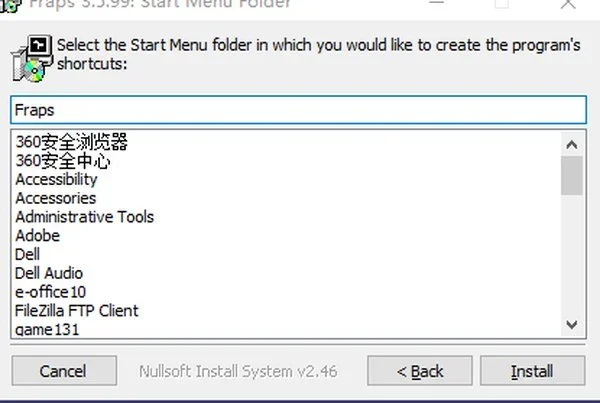
- 选择开始菜单文件夹,保持默认的Fraps即可,点Install进入下一步。
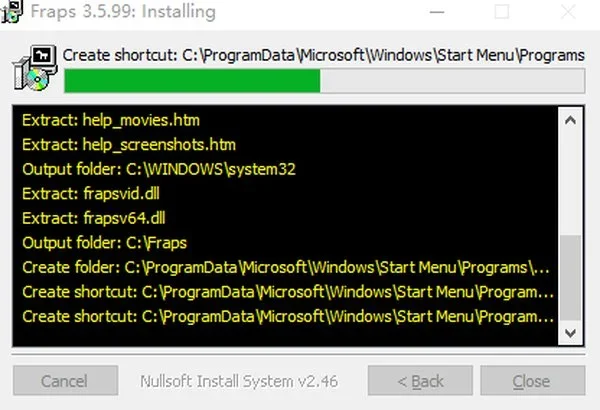
- 等待安装进度完成,最后点Close结束安装。
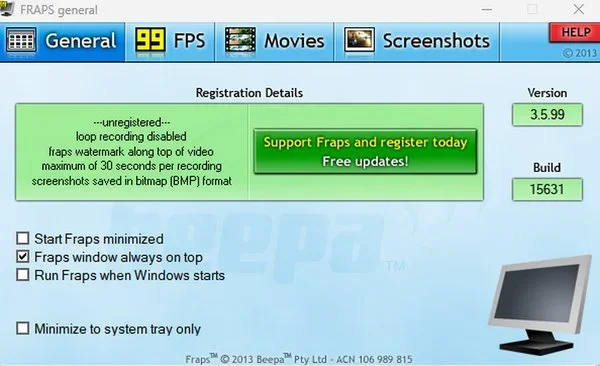
- 启动Fraps,程序默认停在常规标签页,右上角可看到版本号3.5.99和Build 15631。
- 切换到录像标签页,确认视频捕捉热键为F9;如需边玩边解说,勾选录制外部输入并接上麦克风。
- 切换到截屏标签页,截图热键默认F10,图像格式建议选JPG,体积较小,方便直接拖进剪辑软件。
- 如需长期显示帧数,到FPS标签页调整显示位置和刷新间隔,基准测试热键默认是F11和F12。
- 进入游戏后,画面左上角会浮出黄色帧数数字,可以边玩边观察帧率变化。
- 按F9后数字变红表示开始录像,再按一次停止;按F10时画面会闪一下,表示截图已经保存。
- 回到录像标签页点查看按钮,录像位于movies目录,截图位于screenshots目录,可按文件时间查找。
常见问题
录出来的视频为什么只有30秒?
未注册状态下单次录制会限制在30秒,录够时间后自动停止;完成注册后才能录制完整时长。
录像文件存在哪个文件夹?
默认在安装目录下的movies文件夹,截图在screenshots文件夹。也可以在标签页里用更改按钮指定到其他盘。
录出来的AVI文件太大怎么办?
无损AVI的体积本来就不小。录制时可以把帧率降到30fps、画面尺寸选半尺寸,录完再转成WMV这类压缩格式,文件能小很多。
游戏里看不到帧数数字怎么办?
先确认Fraps已经启动,再检查FPS标签页里的显示位置设置。部分游戏的全屏独占模式会挡住浮层,切换到无边框窗口模式一般就能看到。
Fraps在Windows 11上能正常用吗?
程序版本停留在3.5.99,在Win11上安装后可以运行;在右键属性里的兼容性设置中勾选以管理员身份运行会更稳。
版本更新
v3.5.99.15631:修正帧率设置为未锁定时录像载入屏幕侦测的问题;安装程序增加产品信息介绍;修复已知问题,保持录制过程的稳定性。
软件信息
- 软件版本
- 3.5.99.15631
- 适用系统
- Windows
- 软件分类
- 影音娱乐
- 授权方式
- 以官方许可为准
- 信息更新
- 软件大小
- 2.38M
- 软件语言
- 中文
- 系统要求
- win7\win8\win10\win11
- 版本资料更新
- 2026-10-21 22:58:33
- 官方网站
- 暂未提供
版本、系统要求和授权方式以开发者最新说明为准。