软件截图
2 张 · 点击查看大图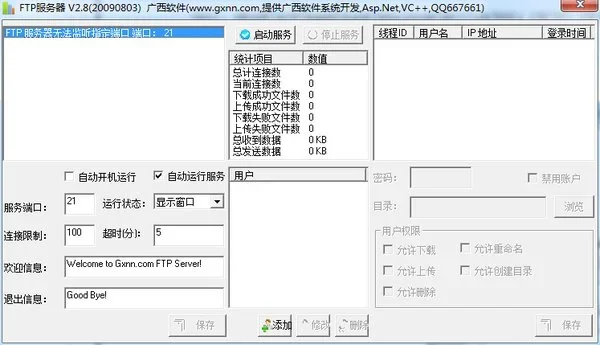
软件介绍
ftp服务器电脑版是一款绿色免安装的 Windows FTP 服务端工具,解压后双击主程序即可运行,无需配置运行环境。它可以把普通电脑变成一台文件服务器,让局域网或外网设备通过 FTP 地址上传、下载文件,适合在服务器与个人终端之间传输数据,也支持私有地址之间的文件传输。软件提供用户权限管理、虚拟目录、断点续传和运行统计等功能,界面分为服务控制、参数设置和用户管理几个区域。
主要功能
- 搭建 FTP 服务:在本机启动 FTP 服务,供局域网或外网设备连接并上传下载文件。
- 用户权限管理:为每个用户设置独立密码和独立共享目录,下载、上传、改名、创建目录、删除五种权限可分别勾选。
- 虚拟目录:支持挂载多个虚拟目录,把不同位置的文件组织到同一个服务中。
- 断点续传:大文件传输中断后重新连接,会从断点继续,无需从头再来。
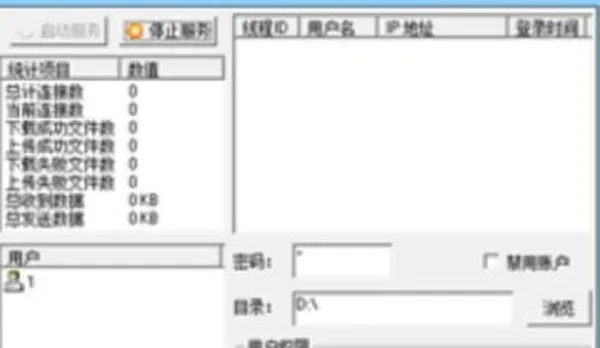
- 运行统计与在线列表:实时显示连接数、上传下载成功与失败数量,右侧列表可查看在线用户。
- 参数自定义:服务端口、连接限制、超时时间、欢迎与退出提示均可修改,保存后生效。
使用方法
- 下载压缩包并解压,双击
FTPServer.exe打开软件,绿色免安装,无需配置运行环境。 - 了解界面布局:左上为服务控制区和运行统计,左下为端口、连接限制、超时、欢迎信息等参数,右侧为用户管理区域。
- 服务端口默认 21,无冲突一般不用修改;连接限制和超时时间按需调整,欢迎信息和退出信息是客户端登录时看到的提示语,修改后点保存生效。
- 在用户区点添加,填写用户名和密码,点浏览选择共享目录,再按需勾选允许下载、允许上传、允许改名、允许创建目录、允许删除等权限,点保存。
- 点左上角的启动服务,统计区会实时显示连接数和上传下载数量,右侧列表显示在线用户。
- 同一局域网的设备在资源管理器或浏览器地址栏输入 ftp 地址,填入设置好的用户名和密码即可上传下载;使用迅雷下载时,需手动新建任务并填写用户名和密码。
- 如需外网访问,要在路由器上做端口映射,把 21 端口指向运行软件的电脑;仅内网使用可跳过此步。
常见问题
支持断点续传吗
支持。2.8 版本加入了上传和下载的断点续传,大文件传到一半断线,重新连接后会从断点接着传。
外网怎么访问搭建好的服务
需要在路由器里做端口映射,把 21 端口指向运行软件的电脑,再用公网地址连接;只在内网使用则不需要这一步。
大于 4G 的文件下载要注意什么
浏览器内核不支持超大文件下载,建议用 FTP 客户端或迅雷下载,稳定性和速度更好。
用迅雷下载怎么配置账号
在迅雷里手动新建任务,填入用户名和密码再下载,不要直接在资源管理器里点击链接。
需要安装吗,占用资源大吗
不用安装,绿色版解压即用,主程序不到 1MB,运行时占用较低,长期挂着做服务也没有明显负担。
版本更新
v2.8 新增多个虚拟目录支持,优化程序外观,新增版本更新检测功能,增加上传和下载断点续传,修正使用迅雷下载无响应、大于 4G 文件支持以及欢迎信息读取出错等问题。
软件信息
- 软件版本
- 2010
- 适用系统
- Windows
- 软件分类
- 网络工具
- 授权方式
- 以官方许可为准
- 信息更新
- 软件大小
- 0.62M
- 软件语言
- 中文
- 系统要求
- win7\win8\win10\win11
- 版本资料更新
- 2026-10-30 11:19:01
- 官方网站
- 暂未提供
版本、系统要求和授权方式以开发者最新说明为准。