软件截图
3 张 · 点击查看大图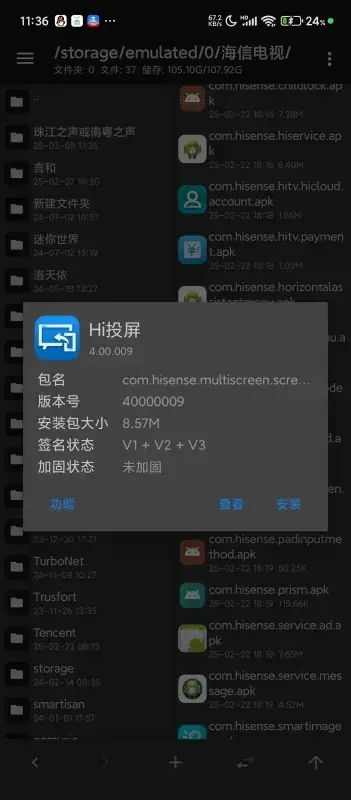
软件介绍
Hi投屏是一款安卓端无线投屏工具,主要用于手机与电视、电脑之间的屏幕共享。它可以把手机屏幕内容实时投射到大屏,也能将本地视频、图片、音乐或网络音视频投到电视与互联网盒子上,适用于观影、玩游戏和办公演示等场景。软件采用无线连接方式,无需数据线。
主要功能
- 手机投屏:将安卓手机屏幕内容投射到电视或电脑上,实时显示手机画面。
- 镜像投屏:支持一键同屏镜像,可把手机游戏画面同步到电视,用大屏玩游戏。
- 本地投屏:把本地视频、图片、音乐一键投放到电视屏幕或互联网盒子上,方便大屏分享。
- 全网投屏:搜索并播放网络视频、音频,嗅探引擎会自动检测可投屏的视频、音频内容。
- 多屏互动:允许多个设备同时连接,便于文件共享、游戏对战等操作。
- 无线传输:通过无线方式完成投屏与传输,免去数据线连接。
电视与手机连接方法
- 在电视端打开“我的应用”中的 Hi投屏,点击进入“安卓手机投屏”,页面显示正在等待连接;标题正下方会显示电视设备名称。
- 在手机的快捷菜单或“设置”中点击投屏功能(如无线投屏、手机投屏),手机会搜索到可投屏的电视。
- 在手机上选择要投屏的电视,手机内容即同步到电视。
文件传输方法
- 打开 Hi投屏,点击“文件传输”或“媒体投屏”。
- 选择要传输的图片或视频文件。
- 点击“投屏”按钮,文件会显示在接收设备上。
常见问题
电视端如何与手机建立连接?
先在电视的“我的应用”中打开 Hi投屏并进入“安卓手机投屏”,电视会显示等待连接及设备名称;再从手机快捷菜单或设置中开启投屏,搜索并选择该电视即可。
怎样用 Hi投屏传输文件?
打开软件后选择“文件传输”或“媒体投屏”,挑选图片或视频,点击“投屏”按钮,文件便会出现在接收设备上。
使用说明
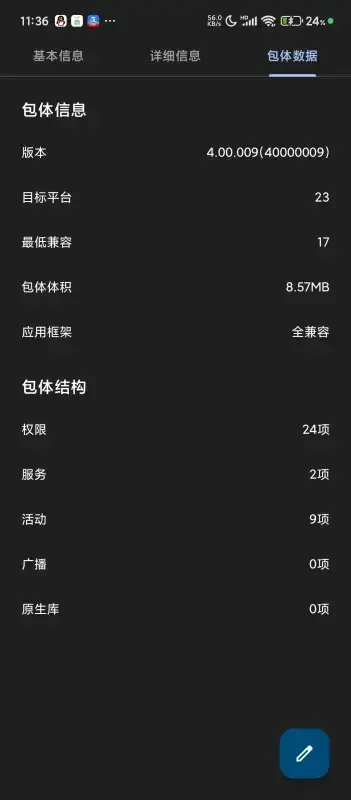
软件为中文界面,安装包约 8.57M,需运行在支持安卓系统 5.2 以上的设备上,采用免费下载并提供应用内购买项目。本次版本为 4.00.009,更新内容以修复部分 bug 为主。
软件信息
- 软件版本
- 4.00.009
- 适用系统
- Android
- 软件分类
- 系统工具
- 授权方式
- 以官方许可为准
- 信息更新
- 软件大小
- 8.57M
- 软件语言
- 中文
- 系统要求
- 需要支持安卓系统5.2以上
- 包名
- com.hisense.multiscreen.screenhelper
- MD5
- c3c66c661a8e9c3b07bac60f2cd00fc8
- 收费说明
- 免费(应用内购买项目)
- 版本资料更新
- 2026-10-30 00:10:04
- 官方网站
- 暂未提供
版本、系统要求和授权方式以开发者最新说明为准。