
软件截图
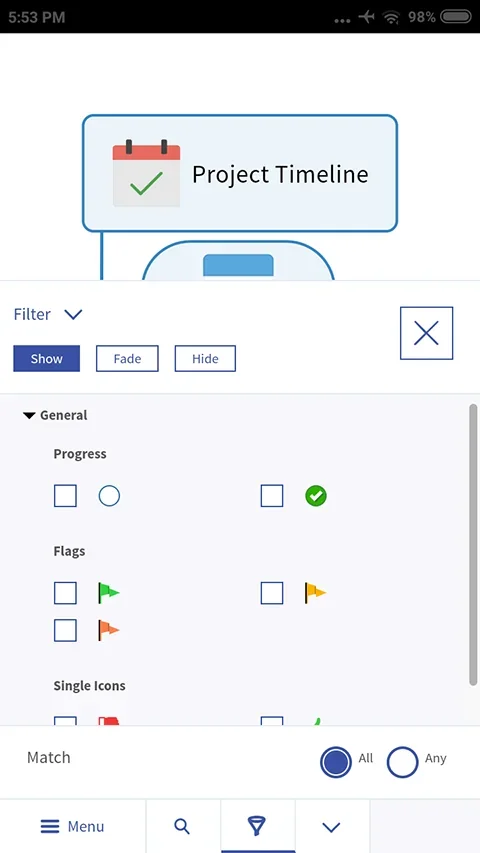
3 张 · 点击查看大图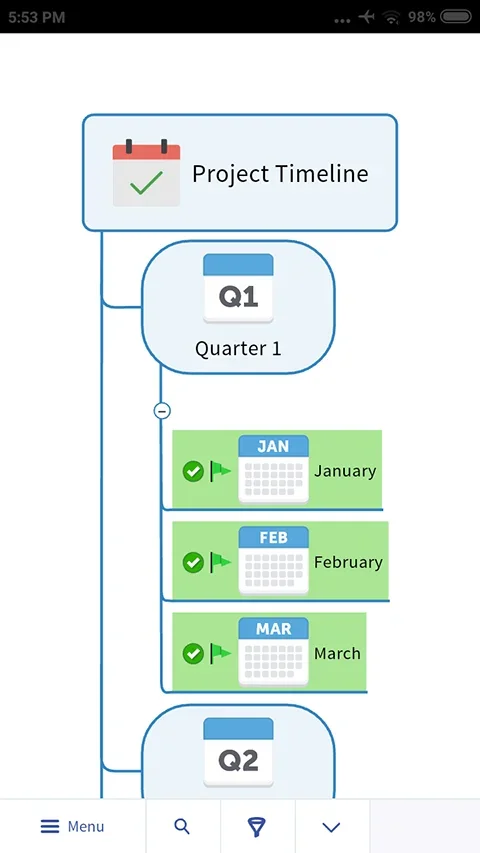

软件介绍
MindManager Go 是 MindManager 的移动端配套工具,主要用于在手机上查看桌面版创建的思维导图并做一定修改。它支持按标签、图标和优先级筛选导图内容,也提供搜索、缩放、折叠等查看方式。配合 Snap 捕捉工具,还能把手机中的文本、图片和网页链接发送到桌面版队列,之后再拖拽整合进导图,适合外出查看项目、随手记录灵感和跨设备整理资料等办公场景。
主要功能
- 移动查看与筛选:打开导图后可按标签、图标、优先级等条件筛选内容,结合搜索、缩放和折叠隐藏无关部分,便于查看结构复杂的导图。
- Snap 内容捕捉:通过 MindManager Snap 的编辑工具选择文本、图像等内容,指定同步到的 MindManager 文件位置,发送后可在电脑端继续处理。
- 云端与附件访问:可在线打开 OneDrive、SharePoint、Google Drive 等云存储中的 MindManager 文件,也能打开邮件或社交软件中的
.mmap附件。 - 格式调整:通过 Snap 添加的内容,可在桌面版 MindManager 的“插入”中使用格式选项调整,例如为任务添加优先级图标。
- 多语言适配:支持英语、法语、德语、简体中文等 8 种语言,可自动匹配设备系统语言。
使用方法
用 Snap 捕捉内容并同步到桌面版
- 登录 MindManager Go 中文版,在页面底部点击 MindManager Snap 下的编辑工具,选择文本、图像等工具。
- 选择需要同步到的 MindManager 文件位置,在该文件内添加内容。
- 编辑完成后发送,再到电脑上打开 MindManager。
- 在 MindManager 的“项目管理”模板中新建“项目计划”思维导图,将捕捉到的内容依次拖入导图,即可把任务以思维导图形式呈现。
- 需要调整格式时,可通过“插入”中的格式选项处理,例如为每一项任务添加优先级图标。
在手机上打开导图文件
- 打开应用登录账号;没有账号可用邮箱免费注册。
- 登录后选择文件所在位置并在线打开,可访问 OneDrive、SharePoint、Google Drive 等中的文件,例如选择微软 OneDrive 中的 MindManager 文件。
- 登录对应平台并授权应用访问。
- 在手机上选择文件查看浏览,也可以横屏查阅。
适用场景
外出时无需携带电脑,也能随时打开项目导图,通过缩放和居中查看细节;想到新点子或看到参考资料时,可用 Snap 发送到桌面版队列,回到办公位再拖拽整合;面对内容复杂的导图,按标签或优先级筛选可快速定位需要的信息,方便沟通与复盘。
注意事项
该应用为免费下载,包含应用内购买项目;运行需要支持安卓系统 5.2 以上,大小为 20.07M。本次更新版本为 v6.0.154,主要优化使用体验并修复问题。
软件信息
- 软件版本
- 6.0.154
- 适用系统
- Android,iOS
- 软件分类
- 办公效率
- 授权方式
- 以官方许可为准
- 信息更新
- 软件大小
- 20.07M
- 软件语言
- 中文
- 系统要求
- 需要支持安卓系统5.2以上
- 包名
- com.corel.mindmanagergo
- MD5
- 443b8d9ff0e6f4c9b25f4f0eb3320af2
- 收费说明
- 免费(应用内购买项目)
- 版本资料更新
- 2026-10-27 15:17:23
- 官方网站
- 暂未提供
版本、系统要求和授权方式以开发者最新说明为准。