软件截图
4 张 · 点击查看大图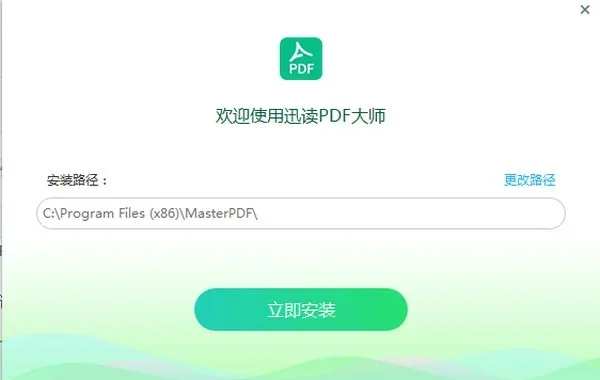
软件介绍
迅读PDF大师是一款面向Windows的PDF阅读与处理工具,安装包约30MB,主打轻量启动和把常用文档操作集中在一个界面内完成。它适合需要临时查看、批注、修改PDF,或把PDF与其他办公格式互相转换的用户;安装包体积小,对配置要求不高。
主要功能
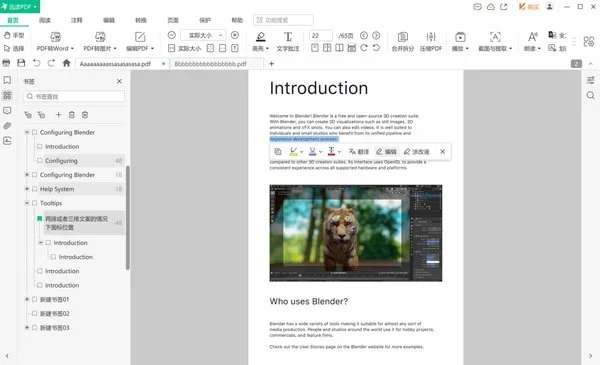
- PDF阅读:支持打开PDF文件查看,提供书签栏与缩略图跳转章节,可用查找功能定位正文内容;支持裁边模式隐藏页面白边,并提供日读、夜读、护眼、全屏、幻灯片等显示方式。除PDF外,还能打开EPUB、MOBI、TXT、CAJ、OFD等文档格式。
- 注释批注:提供高亮、下划线、波浪线、箭头、矩形、自由画笔、印章等多种标注工具,适合审合同、改论文时在文档上圈画。
- 编辑修改:可对PDF中的文字进行增删、调整字号颜色,插入图片与链接;更新日志显示文字编辑支持加粗、斜体、下划线、删除线、上标、下标,涂改液支持矩形涂改。
- 格式转换:支持PDF与Word、Excel、PPT、图片、HTML、TXT互转,也能把CAJ、OFD转成PDF。
- OCR识别:扫描件和图片型PDF可先做文字识别,识别后文字变为可选状态,便于复制和搜索。
- 页面处理与文档安全:支持合并、拆分、提取页面、压缩体积、添加水印、设置打开密码。
- 自动朗读:长文档可使用自动朗读功能,并切换朗读角色。
使用方法
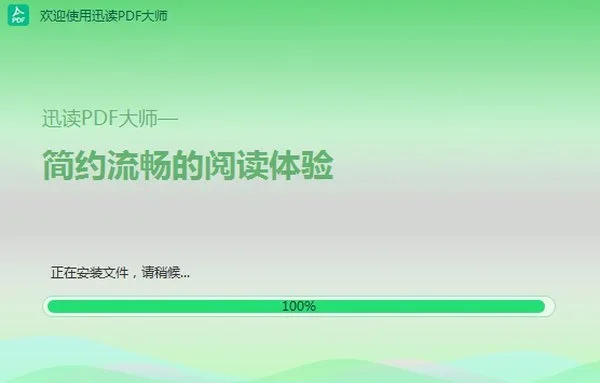
- 运行安装包,在安装向导中可点“更改路径”更换安装目录,然后点“立即安装”,等待进度条完成。
- 启动后进入主界面,顶部为首页、阅读、注释、编辑、转换、页面、保护、帮助八组菜单。
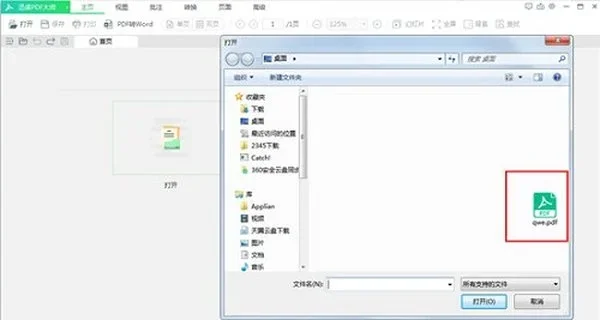
- 点左上角“打开”按钮选择PDF文件,也可直接把文件拖进窗口。
- 阅读时用左侧书签栏和缩略图跳转章节,按
Ctrl+F输入关键词定位正文。 - 需要标记内容时切到注释菜单,选择荧光笔或下划线,在文字上按住鼠标拖动即可。
- 转换格式时切到转换菜单,选择PDF转Word,指定保存路径后开始转换。
- 页面操作切到页面菜单,合并、拆分、提取和压缩都在该栏中,改完后注意另存一份副本。
常见问题
扫描件里的文字能复制吗?
可以,使用OCR识别功能,选择当前页面或整个文档,识别完成后文字可选中,即可复制和搜索。
打开加密的PDF要输密码吗?
设置了打开密码的文档需要输入正确密码才能查看;软件本身也支持给文档添加水印和设置密码。
转换出来的Word排版会不会乱?
大部分文档能保持原有版式,复杂排版偶尔需要手动微调,转换前建议保留原文件。
注意事项
软件适用于Windows 7、Windows 8、Windows 10、Windows 11,32位与64位系统均可安装。进行合并、拆分、压缩等页面操作后,建议另存副本,避免覆盖原文件;转换前也应保留原始文档。
软件信息
- 软件版本
- 3.6.0.9
- 适用系统
- Windows
- 软件分类
- 文件管理
- 授权方式
- 以官方许可为准
- 信息更新
- 软件大小
- 30.51M
- 软件语言
- 中文
- 系统要求
- win7\win8\win10\win11
- 版本资料更新
- 2026-10-21 23:57:41
- 官方网站
- 暂未提供
版本、系统要求和授权方式以开发者最新说明为准。