
软件截图
4 张 · 点击查看大图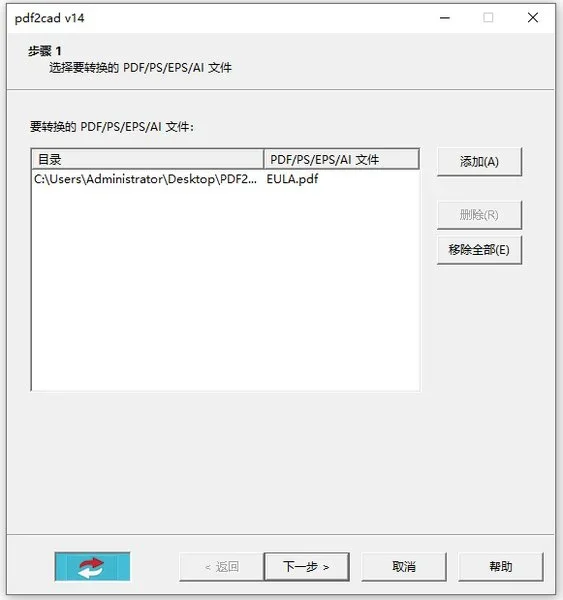
软件介绍
Pdf2cad转换器是一款面向工程图纸处理的PDF转CAD工具,可将PDF、EPS、AI格式的图纸转换为可在CAD软件中继续编辑的DWG、DXF、HP-GL/2文件,也可将页面输出为JPG、PNG、TIFF图像。它适合需要把已有PDF图纸导入CAD修改、拆分图层或批量转换的场景,转换全程在本机完成,不依赖网络。
主要功能
- 矢量转换:按原始坐标提取PDF中的直线、圆弧、多段线,输出后比例和尺寸基本保持不变。
- 批量转换:一个列表可放入多个文件,参数设置一次后按顺序处理全部图纸。
- 图层选择:可只转换指定图层的内容,便于将一张大图拆分给不同人员处理。
- 文字重建:图纸上的文字以可编辑文本形式输出,可在CAD中查找和修改;也可按曲线形式输出,减少其他电脑缺少字体时的显示异常。
- 图像分离:PDF中内嵌的位图会单独提取,不与矢量线条混在一起。
- 输出格式:支持DWG、DXF、HP-GL/2三种CAD交换格式,v14起还可将页面另存为JPG、PNG、TIFF图像。
- 区域转换:可只框选图纸中的一小块区域进行转换,局部改图时无需整页处理。
- 曲线与字体处理:转换时可将曲线还原为多段线,也可识别成圆和椭圆;自动字体映射可在缺少字体时尽量保持版式。
- 页面整理:支持任意角度旋转输出,可将页面统一为从左到右的阅读顺序,并清理多余的空白间隔。
使用方法
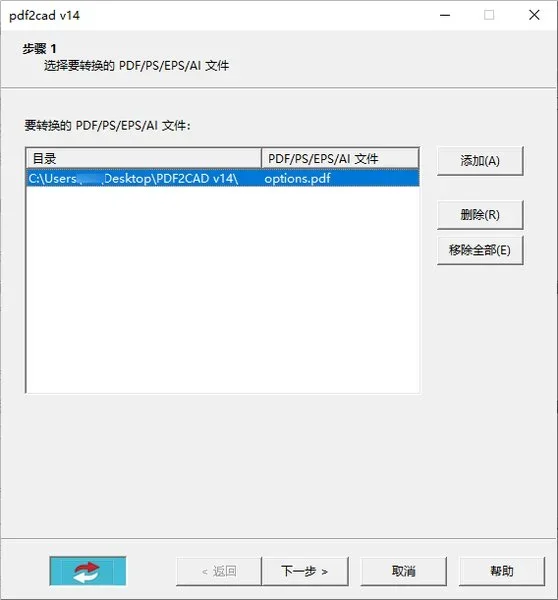
- 安装Pdf2cad后打开软件,进入步骤1,点击右侧的添加(A)按钮,将要转换的PDF、EPS或AI文件加入列表。如需一次转换多份,可在文件选择窗口中按住Ctrl或Shift多选;选中某一项后点删除(R)可移除,点移除全部(E)可清空列表。
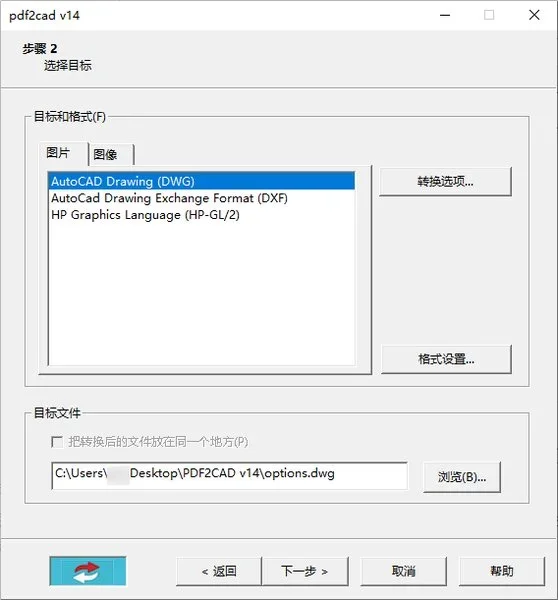
- 确认列表后点击下一步,进入步骤2选择目标格式。左侧提供三种输出格式:AutoCAD Drawing(DWG)适合在主流CAD软件中编辑;AutoCAD Drawing Exchange Format(DXF)通用性更强;HP Graphics Language(HP-GL/2)面向绘图仪一类设备输出。
- 如需细调转换效果,点击转换选项按钮,可设置字体映射、要转换的PDF图层、填充和线条颜色;点击格式设置按钮可修改线宽等输出参数。再在目标文件一栏点击浏览(B),指定输出文件夹。
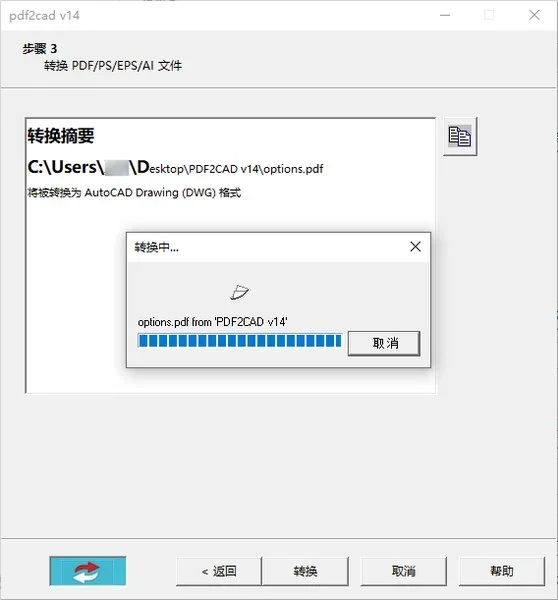
- 点击下一步进入步骤3,转换摘要会列出每个文件将转成的格式和输出位置,核对无误后点击转换,等待进度条完成。
- 转换完成后关闭提示窗口,输出的DWG、DXF文件位于指定文件夹,可用CAD软件打开继续编辑。如需处理其他图纸,将新文件加入列表并重复上述步骤即可。
常见问题
pdf2cad支持哪些输出格式?
支持DWG、DXF、HP-GL/2三种CAD交换格式,v14起还可输出JPG、PNG、TIFF图像。不确定选哪个时,可以先选通用性更好的DXF。
对电脑系统有什么要求?
支持Win7、Win8、Win10、Win11的64位系统;v14起不再提供32位版本,32位系统只能使用更早的版本。
可以批量转换吗?
可以。在步骤1中按住Ctrl或Shift一次选中多个文件加入列表,参数设置一次后,软件会按顺序逐个转换。
转换后图纸里的文字能编辑吗?
能。文字会以可编辑文本的形式重建,在CAD中可直接查找和修改;也可改为曲线形式输出,避免其他电脑缺少字体时显示异常。
扫描件PDF能转换出线条吗?
pdf2cad处理的是矢量内容,由CAD导出或打印生成的PDF效果更理想;扫描件本质上是图片,转换后只能得到参考图像,需要先做矢量化处理才能变成可编辑线条。
注意事项
- 转换对象应为矢量PDF,扫描件无法直接得到可编辑线条。
- 软件在步骤1、2、3中均提供步骤提示,界面右下角的帮助按钮可随时查看不熟悉的名词。
- 转换前可通过转换摘要确认输出格式与保存位置,避免重复转换。
软件信息
- 软件版本
- 11.0.0.0
- 适用系统
- Windows
- 软件分类
- 办公效率
- 授权方式
- 以官方许可为准
- 信息更新
- 软件大小
- 15.02M
- 软件语言
- 中文
- 系统要求
- win7\win8\win10\win11
- 版本资料更新
- 2026-10-30 14:46:14
- 官方网站
- 暂未提供
版本、系统要求和授权方式以开发者最新说明为准。