软件截图
4 张 · 点击查看大图
软件介绍
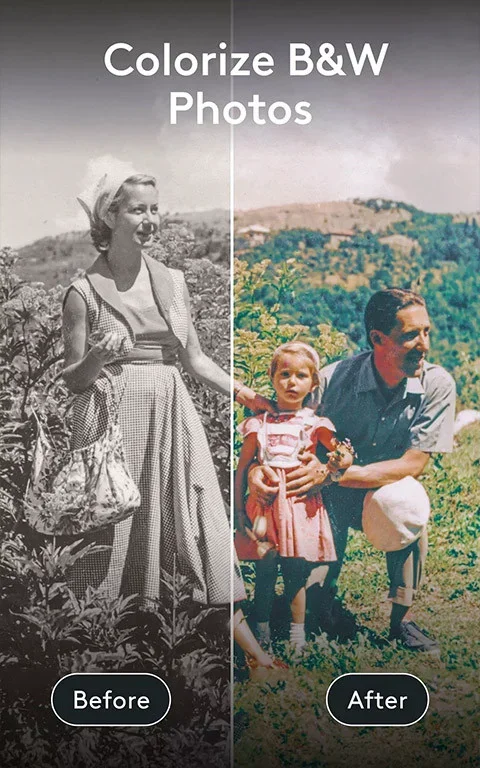
PhotoLeap 是一款带 AI 能力的手机修图工具,把图片叠加、特效、画笔涂抹、文字添加、滤镜和色彩调节等功能集中在一处。胶片、黑白、双重曝光等现成样式可以直接套用,也能修改照片色彩与明暗对比,制作复古上色等经典效果,适合想在一台手机上连贯完成基础修图与特色特效的用户。
主要功能
- 常规修图工具:包含图片叠加、画笔绘制、文字添加与色调调节,胶片、黑白、双重曝光等预设可直接调用,减少逐项调参的步骤。
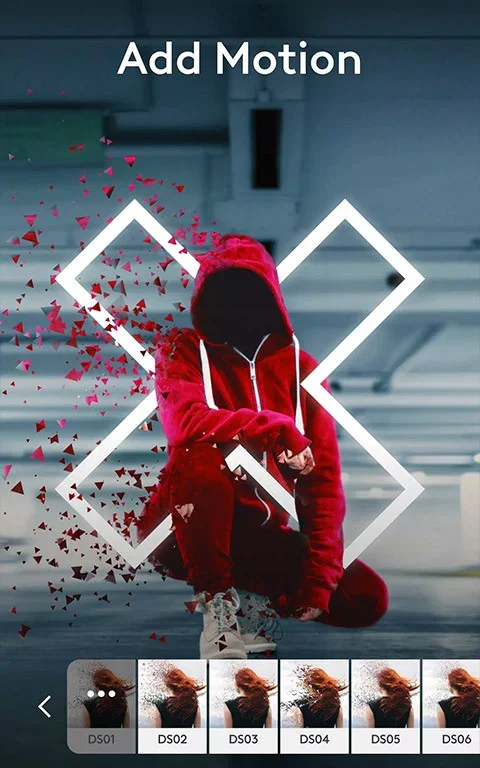
- 动态与立体效果:可为静态照片添加流动效果,让画面产生动态变化,也提供立体照片的处理选项,改变平面照片的呈现形式。
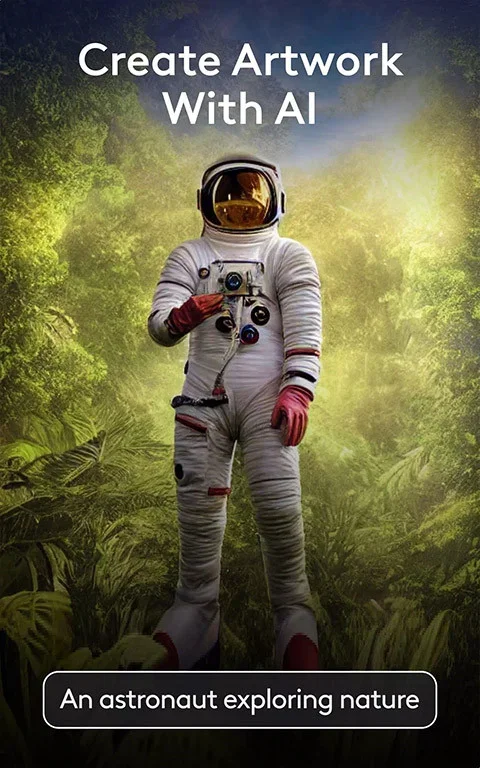
- AI 文字生成图片:输入一段描述即可产出新画面,与常规修图配合使用,既能改造已有照片,也能从零生成新的图像素材。
- 图层工作流:所有工具排布在同一编辑界面,可在手机上连贯完成整套修改。
使用技巧
- 先调整基础明暗和色彩,再叠加滤镜与特效,画面层次会更协调。
- 使用 AI 生成图片时,尽量把描述写清楚,更容易得到贴合想法的画面。
- 制作动态效果时减少多层特效叠加,避免导出后出现卡顿。
- 修改完成后保存一份原图,方便效果不满意时重新调整。
替换背景
- 将新背景作为图层导入:在主编辑屏幕左上角、主页按钮旁找到图层图标,点击它并选择紫色加号按钮,再点“导入”。导入的背景会出现在已去除背景的图像下方;如果比例不符,可点击并拖动角点调整。
- 调整图层前后关系:点击图像底部的三个水平点图标,选择“向后”,把背景放到前景照片后面。也可以从左侧图层菜单点选去背景后的图像,再点三个水平点图标并选择“前进”,将该图层置于最前面。前景层位置不合适时,可点击并拖动移动它,拖动角点调整大小。
- 继续调整:点击每一层探索滤镜、涂鸦、润饰和效果;主编辑菜单中还有文本、绘图、贴纸和形状等入口。
遮罩功能
文字遮罩
- 打开 Photoleap,导入要做遮罩效果的背景图,在右侧图层管理区域新增「文本」图层。
- 在这一步确认好文字的大小、字体和位置,一旦开始加工将不可再逆。
- 未开通专业版会员时,免费可用的字体仅有 14 款;若没有合适的字体,可以新建「画笔」图层自行书写。注意不要在背景图上直接使用「画笔」工具,否则将无法进行下一项操作。横向书写更易操作,之后可通过旋转调整回来。
- 使用橡皮擦工具:适当缩放画笔大小,双指放大背景图,在文字图层上擦除与建筑重合的部分,让文字融入背景。
- 若背景轮廓难以估计,可以改用「反转」与「恢复」搭配,成品与直接「擦除」一致,两种方式结合使用更快捷。也不必擦除所有遮挡部分,例如完整保留最后一个字母,再新建「画笔」图层加上几只绕飞的鸟,可能带来意外效果。
图案遮罩
- 新建图层时选择导入图像、元素或贴纸均可,操作步骤相似。
- 以添加元素为例,形状选 ES2 圆形,颜色用吸管取就近色,即可制作一轮「落日」。
- 调用橡皮擦工具擦除即可,与实景图结合可能会有意外的美感。
常见问题
免费版有什么限制?
不开通专业版会员时,可用的字体仅有 14 款;应用本身可免费使用,含应用内购买项目。
遮罩操作中要注意什么?
文字图层确认大小、字体和位置后不可逆;画笔工具不要直接在背景图上使用,否则会影响后续操作。
软件信息
- 软件版本
- 1.69.0
- 适用系统
- Android
- 软件分类
- 摄影图像
- 授权方式
- 以官方许可为准
- 信息更新
- 软件大小
- 204.95M
- 开发者
- Lightricks Ltd.
- 软件语言
- 中文
- 系统要求
- 需要支持安卓系统5.2以上
- 包名
- com.lightricks.photoleap
- MD5
- a7f7272fa652583bd7e64c45f971d5ca
- 收费说明
- 免费(应用内购买项目)
- 版本资料更新
- 2026-11-05 14:39:54
- 官方网站
- 暂未提供
版本、系统要求和授权方式以开发者最新说明为准。