
软件截图
4 张 · 点击查看大图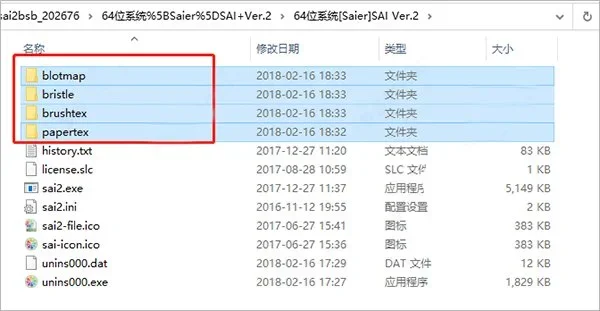
软件介绍
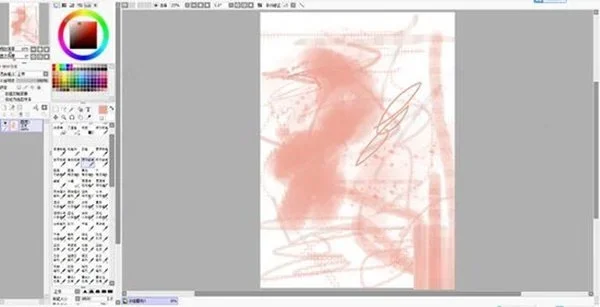
SAI笔刷包是一套面向 SAI 绘画软件的素材合集,内置笔刷、画笔纹理、纸张纹理和笔尖形状四类内容,并附带笔刷预览图。笔刷部分覆盖铅笔、圆珠笔、马克笔、水彩、油画、喷枪等常用类型,画漫画线稿、磨线、厚涂上色时都能找到合适的笔刷;纹理类素材则用于给笔触叠加颗粒、噪点、网点等质感,纸张纹理可铺上一层让底色不那么平。
软件内容
- 笔刷素材:包含铅笔、圆珠笔、马克笔、水彩、油画、喷枪等类型,兼顾线稿与上色环节。
- 画笔纹理:为笔触叠加颗粒、噪点、网点等质感,适合制作旧纸张效果和粗糙肌理。
- 纸张纹理:内置多种纸面纹路,铺底色时叠加一层可增加画面层次。
- 笔尖形状:笔尖轮廓单独成组,更换笔尖即可让同一支笔画出不同的边缘效果。
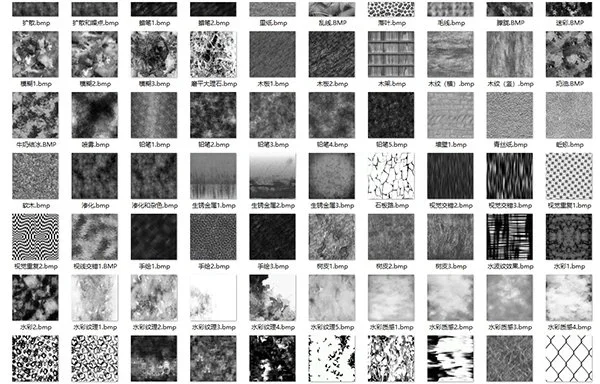
- 预览图:整套笔刷配有缩略图对照表,可对照实际笔触挑选,不必逐支试画。
四类素材分别存放在独立文件夹中,按软件可识别的格式整理,导入时不需要额外转换,复制进对应目录时也不容易漏项。
使用方法
- 下载 SAI笔刷包压缩文件并解压,会得到笔刷、画笔纹理、纸张纹理和笔尖形状四个文件夹。
- 找到 SAI2 的安装目录:在桌面 SAI2 快捷方式上右键,选择打开文件所在位置;没有快捷方式时,也可在系统盘的程序目录中按软件名查找。
- 在安装目录中找到
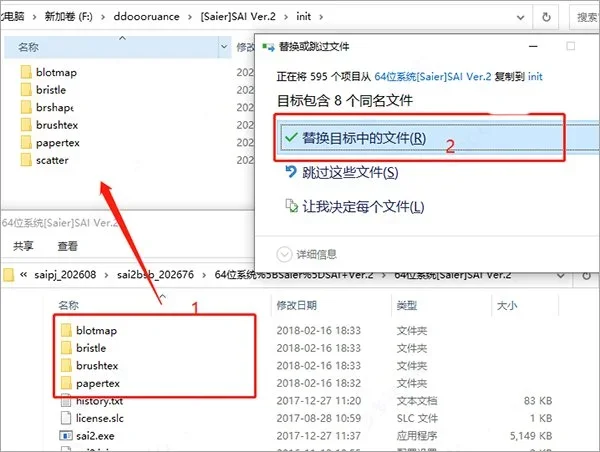
init文件夹,SAI2 的笔刷和纹理设置都放在这里。注意 SAI2 与旧版 SAI 的素材位置不同,旧版对应的是toolnrm文件夹,两代软件不要放错。 - 将解压出的四个素材文件夹全部复制进
init目录,遇到同名提示时选择替换目标中的文件,新素材才会生效。 - 重启 SAI2,在笔刷面板中即可看到新增笔刷,选中后可继续调整笔压、浓度和边缘硬度等参数。
- 笔刷数量较多时,可打开随包预览图对照挑选,缩略图能显示每支笔的实际笔触效果。
常见问题
导入到哪个文件夹?
SAI2 使用安装目录下的 init 文件夹,复制后需重启软件才会生效;旧版 SAI 对应 toolnrm 文件夹,两代软件的素材位置不同,不要放错。
导入后笔刷没有出现怎么办?
先确认软件是否已经重启,再检查复制时是否确认替换了同名文件。如果素材中包含配置文件,未覆盖旧配置时新笔刷可能不会显示在面板中。
复制时提示同名文件,要不要覆盖?
选择替换目标中的文件即可。如果担心影响原有笔刷设置,可以在替换前将 init 文件夹整体复制一份作为备份。
能用在 Photoshop 里吗?
不能直接使用。这套素材按 SAI 识别的格式整理,Photoshop 需要另外的笔刷文件格式,两个软件之间的素材不通用。
笔刷太多,如何快速找到想要的那支?
可对照随包预览图挑选,缩略图上能看到每支笔的笔触效果。常用的笔刷可以在 SAI 中单独排序,将高频笔刷放到面板前面。
版本更新
v2.0 将素材按笔刷、画笔纹理、纸张纹理、笔尖形状四类整理为独立文件夹,并随包附带笔刷预览图,方便对照挑选。
软件信息
- 软件版本
- 2.0
- 适用系统
- Windows
- 软件分类
- 摄影图像
- 授权方式
- 以官方许可为准
- 信息更新
- 软件大小
- 3.78M
- 软件语言
- 中文
- 系统要求
- win7\win8\win10\win11
- 版本资料更新
- 2026-10-20 21:55:12
- 官方网站
- 暂未提供
版本、系统要求和授权方式以开发者最新说明为准。