
软件截图
8 张 · 点击查看大图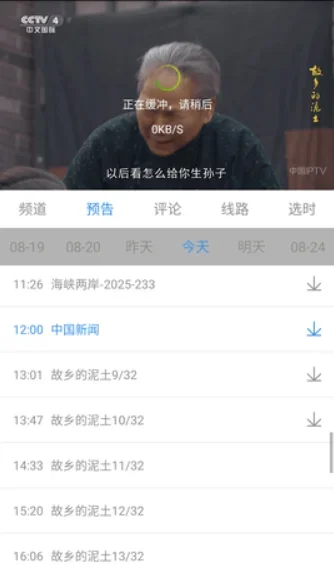

软件介绍
悠兔电视TV是一款面向安卓设备的电视直播应用,内置各地电视直播频道,内容覆盖新闻、体育、娱乐、电影等类别,用户可按分类选择频道观看,也可以查看节目单、回看已播出的节目。
主要功能
- 频道分类浏览:打开应用后,左侧有详细的频道分类,点击任一分类,右侧会展开该分类下的电视节目。
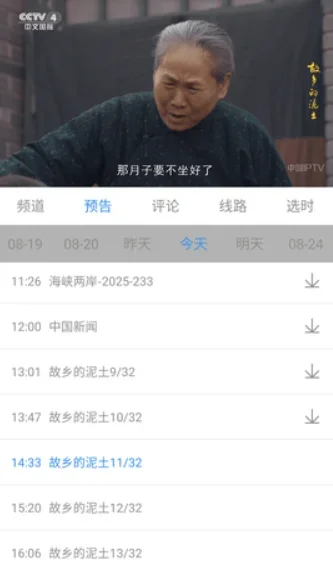
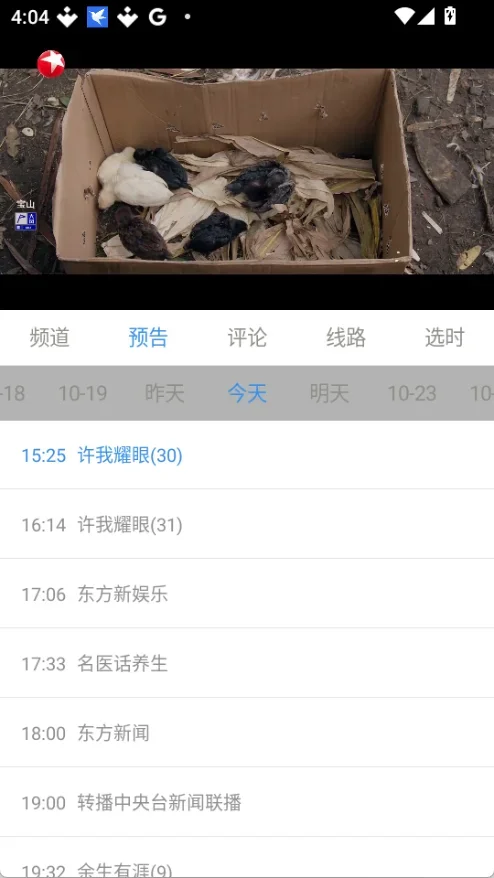
- 节目单查看:点击想看的频道,可以查看各时间段的节目清单,并看到频道、评论、线路、选时等信息。
- 节目回看:在正在观看的频道中点击“预告”选项,再选择需要看的时间段内容,即可回看。
- 投屏到电视:在播放页面点击右上角的“tv”,搜索并连接自己的电视设备,即可把画面投到大屏。
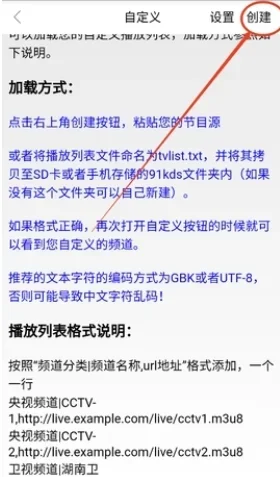
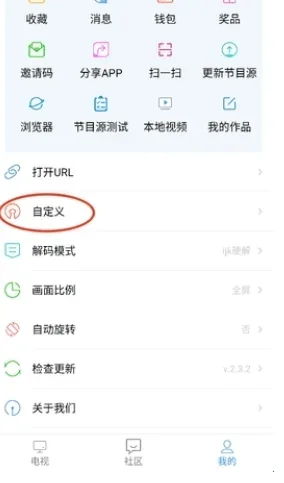
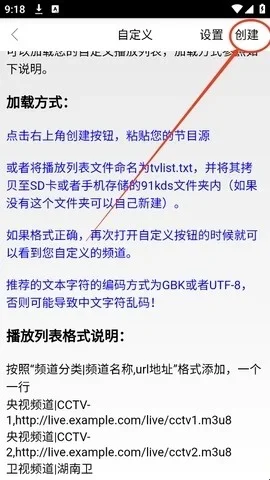
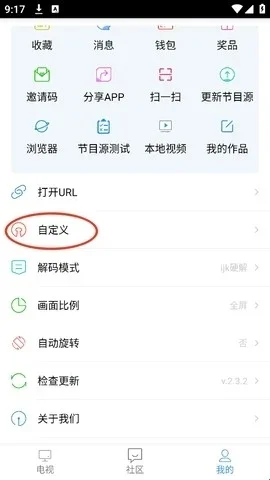
- 自定义节目单:登录账号后,在“我的”页面点击“自定义”,可以创建节目单并添加节目,整理自己的观看列表。
- 账号注册:在个人中心点击“未登录”进入登录界面,找到注册入口,输入手机号和验证码等信息完成注册。
使用方法
观看电视节目
- 打开悠兔电视TV,左侧会显示频道分类。
- 点击任一分类,右侧展开该分类下的电视节目。
- 点击想看的频道,查看各时间段的节目清单及频道、评论、线路、选时等信息。
回看节目
- 打开应用,选择正在看的频道,点击“预告”选项。
- 点击需要观看的时间段内容。
投屏到电视
- 下载并安装好软件。
- 打开软件,点击想看的频道节目。
- 点击右上角的“tv”。
- 搜索并连接自己的电视设备,即可完成投屏。
添加自定义节目
- 进入“我的”页面并登录账号。
- 点击“自定义”功能选项。
- 创建并编辑个性化节目单,添加电视节目。
注册账号
- 打开悠兔电视TV,在个人中心点击“未登录”。
- 在登录界面找到注册功能并点击。
- 输入手机号和验证码等信息,点击注册。
常见问题
如何连接电视设备?
打开软件后,点击右上角的“tv”选项,按照提示搜索并连接自己的电视设备,完成后即可在大屏上观看。
如何查看节目单?
在软件主界面找到节目单选项,点击后即可查看当前及未来7天的节目安排。
是否支持离线观看?
软件以直播为主,暂时不支持离线下载功能,观看节目需要保持网络连接。
软件信息
- 软件版本
- v2.3.4.1
- 适用系统
- Android
- 软件分类
- 影音娱乐
- 授权方式
- 以官方许可为准
- 信息更新
- 软件大小
- 25.53M
- 软件语言
- 中文
- 系统要求
- 安卓4.4以上
- 包名
- com.jiaoxiang.fangnale
- MD5
- 674caf28aa66e2778540e269368cbead
- 版本资料更新
- 2026-11-09 17:11
- 官方网站
- 暂未提供
版本、系统要求和授权方式以开发者最新说明为准。