软件截图
3 张 · 点击查看大图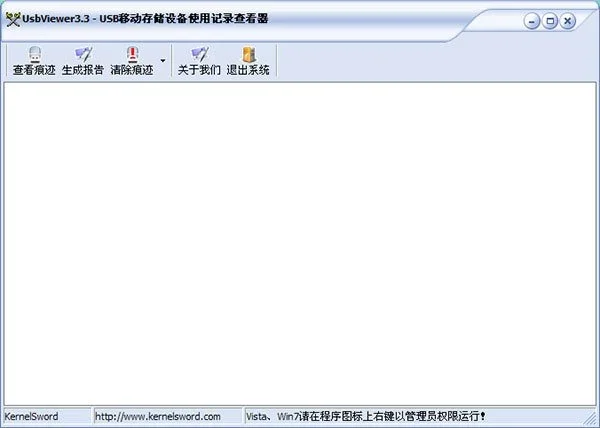
软件介绍
USBDeview工具是一款运行在 Windows 上的轻量 USB 设备记录查看工具。它直接读取注册表中与 USB 存储设备相关的键值,把本机曾经接入过的设备逐条列出,包括已经拔掉的设备;用户可以据此做设备留档、比对或清理。程序解压后直接运行,无需安装。
主要功能
- 查看使用痕迹:读取注册表枚举本机接入过的 USB 存储设备,按接入先后排列,已拔出的设备同样会显示。
- 生成报告:将当前列表导出为文本或表格文件,默认按“UsbViewer+日期时间”命名,便于留档或导入表格做登记。
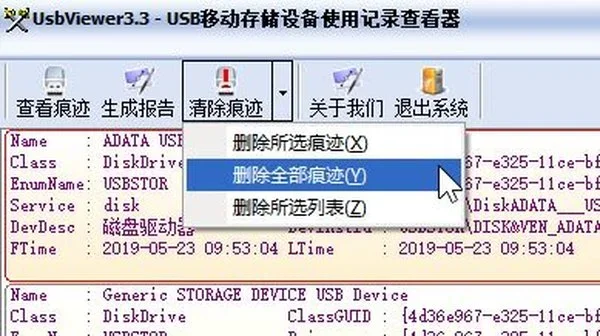
- 清除痕迹:提供三种力度——删除所选痕迹(移除对应注册表项)、删除全部痕迹(清空整张列表)、删除所选列表(仅让该记录不出现在导出报表中,注册表记录仍保留)。
- 单条删除保护外设:加密狗、身份认证密钥等 USB-KEY 若整条删除,需要重新安装驱动,单条删除可用于避开这种情况。
- 清除系统残留文件:3.3 版本加入,除注册表项外,还会清理系统中与设备相关的一些残留文件。
- 字段信息完整:单条记录可展开十余项属性,包括友好名称、设备类、类 GUID、驱动、枚举名、设备实例 ID、物理设备对象名、首次写入时间和末次写入时间等。
使用方法
- 解压压缩包,双击 USBViewer.exe 直接运行,无需安装。Vista 和 Win7 及以上系统建议右键选择“以管理员身份运行”,普通权限可能读不全注册表,列表会缺记录。
- 窗口上方一排按钮依次为查看痕迹、生成报告、清除痕迹、关于我们、退出系统,软件只有一个界面,没有多级菜单。
- 点击“查看痕迹”,程序读取注册表中 USBSTOR 相关键值,读取完成后列表区逐条列出设备;设备较多时需等待一两秒,期间避免重复点击。
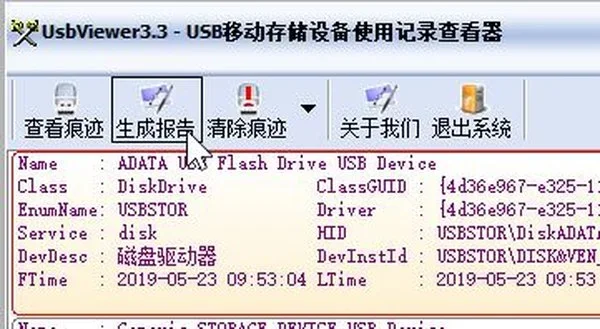
- 每条记录分两行显示:上行为设备名、磁盘驱动器、设备实例 ID 和首次写入时间,下行为硬件 ID 和末次写入时间;左侧列名中 Name 为设备名,Class 为设备类,DevDesc 为系统显示名。
- 需要存档时点击“生成报告”,默认保存为带日期时间的 txt 文件,也可选择表格格式,方便导入 Excel 做登记。
- 需要清理时点击“清除痕迹”,在下拉选项中选择删除所选痕迹、删除全部痕迹或删除所选列表,按用途区分。
- 操作后弹出确认框,确认后注册表设备项被移除;提示重启时点确定,重启后清理更彻底。清除后同一 U 盘重新插入会被系统当作新设备重新安装驱动,属正常现象。
常见问题
打开之后列表是空的怎么办
先确认是否以管理员身份运行,普通权限读取 USBSTOR 键值不全,这是常见原因。权限正常仍为空,则可能是本机确实未接入过 USB 存储设备,或相关记录已被清理。
清除之后为什么 U 盘插上要重新装驱动
设备记录被删除后,系统把该盘当作首次接入的新设备;重装驱动后恢复正常,不影响盘内数据。
删除所选列表和删除所选痕迹有什么区别
删除所选列表只是让该记录不出现在导出报表中,重新点击查看痕迹仍能看到;删除所选痕迹才会真正移除注册表项。
加密狗能不能一起清
不建议。USB-KEY 类设备记录被清除后需重新安装驱动才能使用,清理时应跳过这类设备,或使用单条删除方式。
清理完一定要重启吗
建议重启。部分注册表项在系统运行期间被占用,重启后才彻底释放,否则有些记录可能仍会被读出。
注意事项
- 程序自身不写启动项,不留驻留,用完退出即可;资料称其体积小、可放在 U 盘中随身携带。
- 清理前应确认是否需要保留记录,尤其是加密狗等需要驱动的设备;删除注册表记录会让系统重新识别设备。
- 资料未说明授权方式,具体授权与收费情况请以软件实际发布信息为准。
软件信息
- 软件版本
- 3.3
- 适用系统
- Windows
- 软件分类
- 系统工具
- 授权方式
- 以官方许可为准
- 信息更新
- 软件大小
- 1.82M
- 软件语言
- 中文
- 系统要求
- win7\win8\win10\win11
- 版本资料更新
- 2026-10-26 11:17:27
- 官方网站
- 暂未提供
版本、系统要求和授权方式以开发者最新说明为准。