
软件截图
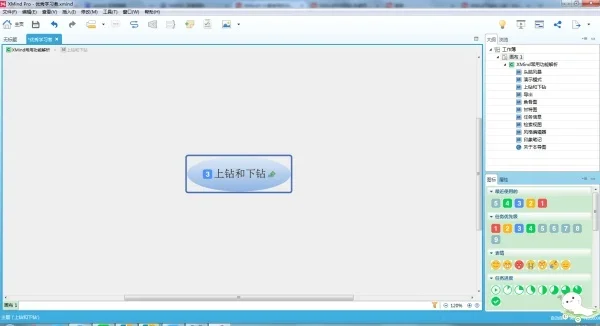
3 张 · 点击查看大图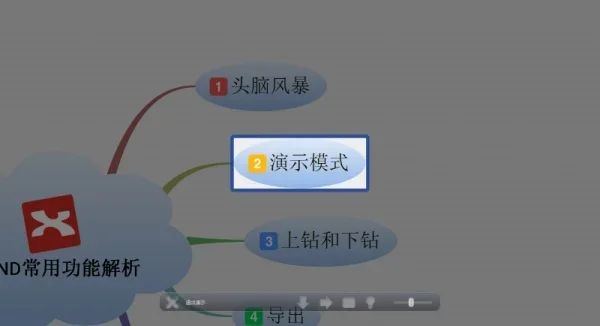

软件介绍
XMind电脑版是一款以可视化方式整理思路的导图工具,可以把零散的想法、笔记和汇报内容组织成结构清晰的图形。它提供思维导图、逻辑图、树形图、时间轴、鱼骨图、矩阵图、组织结构图、括号图等十多种结构,同一个文件里还能混用不同结构。对不想从零画起的新手,软件内置了按场景分类的模板与图库,读书笔记、项目计划、活动策划等常见需求都能找到可套用的框架,替换文字即可成图。
主要功能
- 多结构绘制:除常见思维导图外,还支持逻辑图、时间轴、鱼骨图、矩阵图等,一份文件可放多张画布,内容按需拆分、互不干扰。
- 主题编辑:中心主题、分支主题、子主题、自由主题四种类型,配合联系、概要、外框、标注、标签,可以标清复杂关系。
- 模板与图库:按场景分类的现成导图,适合汇报、复盘等有固定套路的内容。
- 样式与骨架:右侧格式面板统一管理字体、配色、骨架和分支线粗细,调整后画布即时变化,调好的风格可以保存下来重复套用。
- 导出与分享:支持导出 PNG、PDF、SVG、Word、Excel、PPT、Markdown,也可生成链接分享给他人查看。
- 演说与大纲:演说模式按分支把导图拆成逐页演示;大纲视图可与导图来回切换,方便先写大纲再转成图。
- 辅助操作:ZEN 模式隐藏多余面板,只保留导图画布;键盘操作可减少鼠标切换,适合长时间整理内容。
- 跨平台互通:Windows、Mac、Linux 上创建的文件可互相打开;中文界面并适配中日韩字体,中英混排时字重更稳定。
使用方法
- 下载 XMind 电脑版安装包(约 180.7MB),双击运行,按提示选择安装位置完成安装。首次启动会出现登录界面,没有账号可以跳过,直接进入主界面。
- 点击左上角菜单中的“文件”再点“新建”,展开新建面板;想要空白画布就选“新建空白图”。
- 在结构面板中挑选结构,思维导图、逻辑图、树形图、时间轴、鱼骨图、矩阵图等均有样式预览,后续仍可更换。
- 不想从空白页开始,可切到模板或图库,按场景选择框架,把示例文字替换成自己的内容。
- 进入编辑界面后,选中中心主题按 Tab 添加子主题,按回车添加同级主题,双击画布空白处放置自由主题;字体、颜色、骨架等在右侧格式面板中调整。
- 分支整理完成后即可得到成品图,需要微调时选中对应主题单独修改。
- 点击“文件”再点“导出”,选择 PNG、PDF、Word、Excel、PPT 等格式;用于汇报时可直接开启演说模式,导图会按分支拆成逐页内容展示。
常见问题
XMind 电脑版支持哪些系统?
Windows 10 及以上 64 位系统可以正常安装,Mac 和 Linux 也有对应版本,同一份文件在不同系统之间能互相打开。内存建议 4GB 以上,画较大导图时会更从容。
XMind 怎么添加子主题?
选中要扩展的主题,按 Tab 添加子主题;按回车添加同级主题;在画布空白处双击可放置自由主题,再拖到需要的位置。
XMind 怎么从模板新建导图?
点击“文件”菜单中的“新建”,切换到模板或图库页签,按场景找到合适框架打开,替换其中的示例文字即可;也可以在新建面板里先选结构再自行填写。
XMind 能把导图导出成哪些格式?
支持导出 PNG、PDF、SVG、Word、Excel、PPT、Markdown 等格式。做汇报可直接使用演说模式,导图会按分支拆成逐页展示,无需另外制作幻灯片。
XMind 免费版够用吗?
免费版可以完成基础绘图和主题编辑,日常画思维导图够用,部分导出格式会受到限制;需要云同步和全部导出格式时,再考虑订阅版。
更新日志
v26.5.1105
- 修复已知问题,提升客户端运行的稳定性。
- 调整部分界面显示细节,优化编辑与导出的操作体验。
- 优化大文件的打开与保存响应速度。
软件信息
- 软件版本
- 26.5.1105
- 适用系统
- Windows
- 软件分类
- 办公效率
- 授权方式
- 以官方许可为准
- 信息更新
- 软件大小
- 180.71M
- 开发者
- 深圳市爱思软件技术有限公司
- 软件语言
- 中文
- 系统要求
- win7\win8\win10\win11
- 版本资料更新
- 2026-10-23 14:28:07
- 官方网站
- 暂未提供
版本、系统要求和授权方式以开发者最新说明为准。