
软件截图
3 张 · 点击查看大图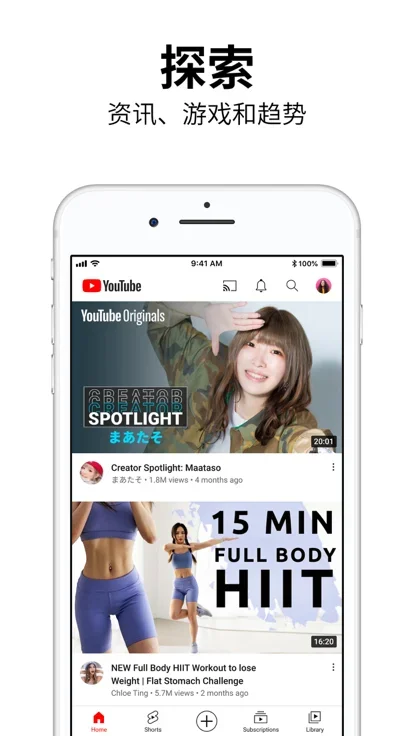
软件介绍
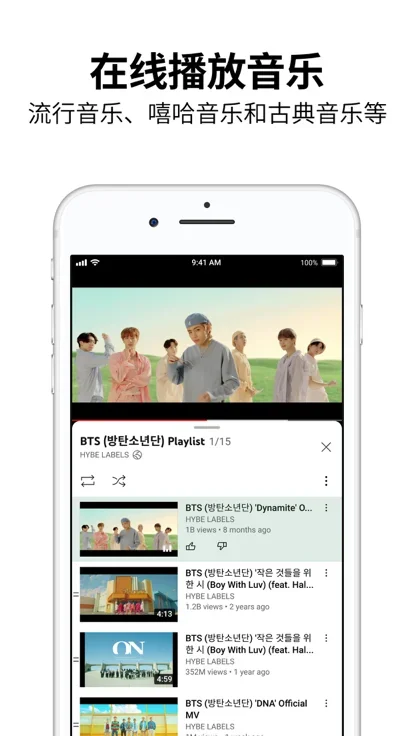
YouTube 是一个视频原创社区,用户可以在里面浏览不同分区的原创视频作品,也可以上传自己拍摄或制作的视频,与他人互动交流。观看过程中可以发表评论,看到喜欢的内容时也能直接分享出去。
主要功能
- 分区浏览:平台按不同类型划分视频分区,方便按兴趣找到创意和有趣的内容。
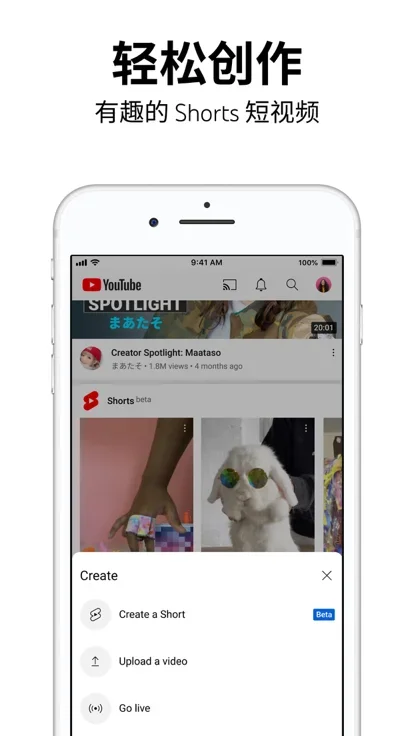
- 上传作品:用户可随时上传自己的视频作品,把内容放到社区中与他人分享。
- 互动交流:观看时可在线发布评论,与其他观众和创作者交流。
- 视频分享:看到合适的视频可以分享出去,便于传播和交流。
账号注册
使用评论、上传等功能需要先注册账号,YouTube 账号与 Google 账号打通,注册流程如下:
- 进入 YouTube 官网,点击页面右上角的“SIGN IN”按钮。
- 页面会跳转到 Google 的注册界面(两者同属一家公司),点击底部的“Create account”按钮。
- 在弹出的选项中选择第一个“For myself”,表示为本人注册。
- 填写名、姓、可接收验证码的邮箱地址,设置 Google 账号密码并确认,然后点击“Next”。
- 输入邮箱收到的验证码,点击“Next”。
- 选择所处国家的手机区号,在中国境内选择“+86”。
- 输入可接收验证码的手机号,点击“Next”。
- 输入手机收到的验证码。若浏览器未使用英文界面,可能接收不到验证码,页面会提示“此电话号码不能用于验证”。
- 填写生日信息(年、月、日)和性别。
- 后续页面涉及广告信息推送以及将手机号加入 Google 账户以提升账号安全,可按需处理。
- 阅读协议后点击“I agree”。
- 跳转到 YouTube 首页即表示注册成功。此时同时拥有 YouTube 账号和 Google 账号,可使用该公司的其他产品。
视频中文字幕
观看外语视频时,可借助自动翻译的字幕功能:
- 打开需要翻译的视频,点击视频顶部的“设置”按钮。
- 在弹出的设置选项中,字幕默认处于关闭状态,点击开启字幕。
- 在语言列表中选择中文(简体)或中文(繁体),并点击自动翻译。
- 页面会提示“已启用中文(繁体)字幕(自动翻译)”等类似信息。
- 继续播放视频,画面底部即会显示中文字幕。
后台播放(手机浏览器方式)
通过手机浏览器访问网页版,可让视频在后台或锁屏状态下继续播放音频:
- 打开手机浏览器,访问 YouTube 网页版。
- 点击浏览器菜单按钮(通常为三个点),勾选“桌面版网站”或“请求桌面网站”。
- 页面刷新为电脑端布局后,播放任意一个视频。
- 按手机 Home 键退出浏览器或锁屏,此时视频会暂停。
- 下拉通知栏,找到 YouTube 的媒体播放控件,点击“播放”按钮,即可在后台或锁屏状态下继续收听。
注意:部分安卓手机需要在系统设置中为该浏览器开启“后台运行”和“通知”权限,避免被系统自动清理而中断播放。
常见问题
国内可以直接打开 YouTube 吗?
目前 YouTube 在国内不能直接访问,手机或电脑都打不开,需要借助网络加速器或 VPN 等工具完成连接设置。以苹果手机为例,可在 App Store 下载 YouTube 后,在“设置—通用—连接器”中添加服务器地址和账号密码,再开启连接器;安卓手机则可在“设置—更多无线网络—VPN”中选择网络类型并输入账号密码。
注册时提示电话号码不能用于验证怎么办?
这一提示常见于浏览器界面语言不是英文的情况,可尝试将浏览器切换为英文后再接收验证码。
软件信息
- 软件版本
- v21.42.243
- 适用系统
- Android
- 软件分类
- 影音娱乐
- 授权方式
- 以官方许可为准
- 信息更新
- 软件大小
- 197.36M
- 开发者
- Google LLC
- 软件语言
- 中文
- 系统要求
- 安卓4.4以上
- 包名
- com.google.android.youtube
- MD5
- 80b8257791e266770ef089e4710bfb77
- 版本资料更新
- 2026-11-10 13:47
- 官方网站
- 暂未提供
版本、系统要求和授权方式以开发者最新说明为准。