软件截图
3 张 · 点击查看大图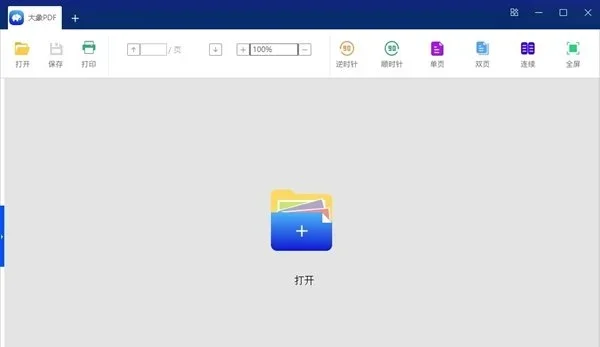
软件介绍
大象PDF电脑版是一款面向Windows的PDF阅读与处理工具,主界面由一条工具栏和一块阅读区组成,功能入口集中,适合日常查看文档、打印纸质件以及整理PDF素材。安装包体积较小,采用中文界面,来源标注可在Windows 7至Windows 11上使用。
主要功能
- 打开与浏览:支持单页、双页和连续滚动三种查看方式,缩放、旋转、翻页集中在顶部工具栏,滚轮也可调整显示比例。
- 批量添加:一次将多个PDF拖入软件窗口,按顺序排队阅读。
- 打印:在打印窗口中选择打印机、页面范围、份数,并支持自动分页。
- 格式转换:支持PDF与图片、文本格式之间互转,便于整理归档。
- 图片提取:在页面空白处右键,可复制图片或另存为图片,从文档中取素材无需另开工具。
- 高保真显示:扫描件与复杂排版文档放大后,字形和图线仍保持清晰。
- 文件关联与启动设置:可在设置窗口勾选文件关联,使PDF默认由本软件打开,也可关闭自动更新。
使用方法
- 安装完成后双击快捷方式启动,空状态时点击中间的打开按钮。
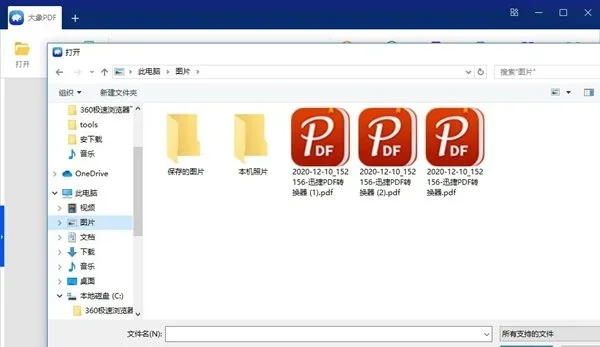
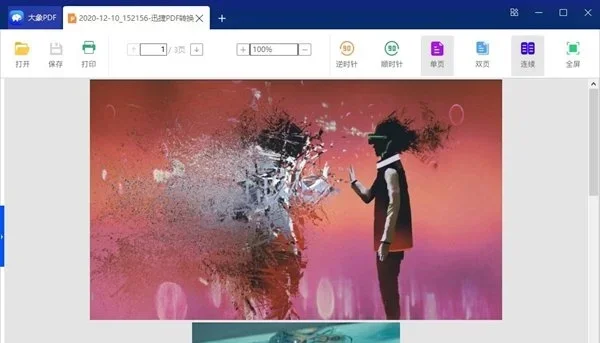
- 在文件窗口中找到要查看的PDF,选中后点打开,文档会加载到阅读区。
- 滚动鼠标滚轮大致翻阅,确认总页数与整体排版。
- 需要打印时点工具栏打印按钮,选择打印机、页面范围、份数和自动分页后输出。
- 觉得字小可点放大按钮或用滚轮缩放,工具栏位置不变,可随时切回原尺寸。
- 排版讲究的文档可切换到双页显示,两页并排对照查看。
- 扫描时放歪的页面,可用旋转按钮转正。
- 想默认用它打开PDF,进入设置窗口勾选文件关联,可同时关闭自动更新,点确定保存。
- 在页面空白处右键可调出快捷菜单,使用复制图片、另存为图片等操作。
常见问题
安装时会被强制设置开机启动吗?
安装向导中有创建开机启动服务的选项,可由用户自行决定,不希望跟随系统启动时取消勾选即可。
如何让它成为PDF的默认打开程序?
可在设置窗口勾选文件关联,也可右键PDF文件,在属性中把打开方式改为大象PDF。
扫描版PDF能提取文字吗?
来源资料称软件带有文字识别特性,可识别扫描件中的文字以便复用;如需直接修改原文,则要另行配备PDF编辑器。
如何一次处理一批PDF?
打开文件时按住Ctrl多选,或在文件管理器中选中一批PDF一起拖入软件窗口,会一次性加载到阅读列表。
如何卸载?
在控制面板的卸载程序中找到大象PDF并卸载,卸载向导完成后软件退出,桌面快捷方式一并清除。
注意事项
软件提供安装版和绿色版两种形态,绿色版解压后即可使用;具体授权方式与版本信息以实际安装包为准。
软件信息
- 软件版本
- 暂未提供
- 适用系统
- Windows
- 软件分类
- 文件管理
- 授权方式
- 以官方许可为准
- 信息更新
- 软件大小
- 0.00M
- 软件语言
- 中文
- 系统要求
- win7\win8\win10\win11
- 版本资料更新
- 2026-10-24 07:06:25
- 官方网站
- 暂未提供
版本、系统要求和授权方式以开发者最新说明为准。