
它解决什么问题
从 PDF 中取图片,常见做法是用截图工具逐张截取。页数一多、图片在文档中分布很散时,这种做法耗时明显;若 PDF 带水印,截下来的图片往往还要再用图像软件处理。
PDF Image Extraction Wizard(原文简称 PDF Wiz)针对的正是这类重复劳动:它用向导式界面,把多个 PDF 加入待处理列表,再按设置批量导出其中的图片,也可以把 PDF 中的特定页转换为高质量图片。原文对转换速度的评价是“相当快”。
需要注意,以下内容依据原文整理,原文未给出具体版本号、导出分辨率参数或速度测试数据。
版本与运行环境
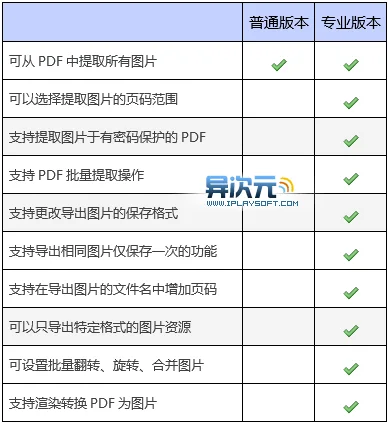
原文介绍该软件分普通版和专业版销售,并称两个版本功能差异较大。原文提到一张官网功能对照表,但正文没有列出表格的具体条目,因此这里无法补充两版逐项差异,选型时应以软件内实际显示的功能为准。
运行环境方面,原文称其支持从 Windows 95 到 Windows 8 的系统,32 位与 64 位均可运行。安装过程简单,安装结束后可直接打开试用版。
原文作者还提到,软件由 VB6 编写,不支持 Unicode 字符,因此替换为中文界面的难度较大,最终没有汉化。原文展示的是英文向导界面。
试用版的限制
原文对试用版的描述是:可视为功能受限的普通版,只提供批量导出图片的功能,且每次操作只能随机保存 PDF 中所包含的三张图片。
这意味着在正式购买前,可以用试用版验证界面流程和导出效果,但无法完整评估大批量任务的输出结果。
批量导出的操作步骤
软件采用向导样式,按步骤点击即可完成。原文记录的流程如下:
- 进入批量模式并添加文件。 点击界面左下方的“Batch Mode(批量模式)”,使用“Add Files”把电脑中不同位置的 PDF 文件加入待处理区。
- 选择保存位置与目录规则。 这一步提供几种保存方式: - 将每个 PDF 导出的图片保存在各自所在的目录下; - 自己选定保存位置; - 为每一个 PDF 文件创建一个独立的导出图片文件夹; - 勾选后,在导出图片的文件名中添加图片所在页码。
- 设置页码范围与密码。 可选择图片提取的页码范围;若 PDF 受密码保护,可在此输入密码解开。
- 选择处理模式。 原文称这是“关键的一步”,需根据需要进行选择,但正文没有展开各模式的具体名称和差异,实际操作时应以向导中的说明为准。
- 开始处理。 设置完成后,软件按任务执行导出。
原文作者的实际组合是:“为每一个 PDF 分别创建一个文件夹”“文件名中添加图片所在页码”“输出所有图片”“默认导出图像格式”。这组设置可以作为一次完整导出的参考配置。
一次 24 页文档的导出结果
原文用一份 24 页的大学毕业设计初期报告做测试,文档内共有 18 张图片。按上述设置导出后,18 张图像资源全部抓取成功,文件名中可以看到图片所属页码。
测试中还额外多出 6 张黑色图片。原文作者与开发者沟通后得知,这些图片原本应具有透明属性,是 Word 转 PDF 时自动生成的;由于 JPEG 格式不支持透明效果,最终显示为黑色。这属于格式特性带来的现象,不是漏提或错提。
关于清晰度,原文没有给出量化对比,只建议在试用版中自行测试。
适用与不适用的情况
- 适合:需要从多个 PDF 中批量取图、图片分散在较多页码、希望按页码命名便于回溯、PDF 设有打开密码的场景。
- 需要先验证:对导出格式和透明通道有要求的任务(如上述透明图转 JPEG 变黑的情况);需要完整评估批量结果的任务,因试用版每次只随机保存三张图片。
- 原文未覆盖:普通版与专业版的逐项功能差异、各处理模式的具体行为、导出图片的分辨率参数,以及在其他系统上的兼容表现。
常见问题
试用版能导出多少张图片? 原文称每次操作只能随机保存三张 PDF 所含图片。
受密码保护的 PDF 能处理吗? 在设置页码范围的步骤中可以输入密码解开。
为什么导出结果里出现黑色图片? 原文的解释是:原图带透明属性,而 JPEG 不支持透明,透明区域显示为黑色。这类图片可能是 Word 转 PDF 时自动生成的。
界面能改成中文吗? 原文作者因软件由 VB6 编写、不支持 Unicode,放弃了汉化,因此原文展示的是英文界面。
提取是否准确? 原文作者称长期使用未发现少提取或图像异常,并在 24 页、18 图的测试中全部提取成功。这属于作者个人使用经验,不构成普遍保证。
交流与讨论 0
还没有公开留言,欢迎补充使用经验或提出问题。
写留言